コンテンツへスキップ
Miya-Gadget
  • トップページ
  • PC
  • ガジェット
  • 生成AI
  • 旅行
  • 車
  • おしらせ
  • Miya-Vacation
  • お問い合わせ
JA / EN
  1. ホーム
  2. ガジェット
  3. 【無料で無制限Wi-Fi】楽天モバイルのSIMをau WiMAX W03ルーターで使うお話。
ガジェット 回線

【無料で無制限Wi-Fi】楽天モバイルのSIMをau WiMAX W03ルーターで使うお話。

2020年4月9日 · Shichinomiya
【無料で無制限Wi-Fi】楽天モバイルのSIMをau WiMAX W03ルーターで使うお話。

こんにちは。七宮さん(@Shichinomiya_s)です。

さて、今回の記事は『楽天モバイルのSIMをau WiMAX W03ルーターで使うお話』です。

緊急事態宣言の効力が発生する4/8に無事にサービスインした楽天モバイルですが、楽天が整備するBand 3は完全無制限で使用することができます。

また、auローミングエリアのBand 18では5GBまで使用することができ、1年間無料とは思えない好待遇プランを軸としてサービスインしました。


その楽天モバイルのSIMをスマートフォンに挿すのではなく、モバイルルーターに入れたら完全無制限Wi-Fiになるので、それをauのモバイルルータを用いて実践してみたいという内容です。


実践してみたという記事です。

それでは、本題に入っていきましょう。


Table of Contents

Toggle
  • 1.なぜauのモバイルルーターで使うのか
  • 2.安いけどFWのダウングレードが必須
  • 3.ダウングレードの方法
  • 4.APNの設定
  • 5.さいごに
    • 楽天モバイル・WiMAX関連記事
    • 回線・ネットワーク関連記事
    • おすすめアイテム
      • SIMフリー モバイルルーター
    • あわせて読みたい

1.なぜauのモバイルルーターで使うのか

単刀直入で書きますと、『安い』からです。W03以降の機種はBand 3, 18に対応しています。

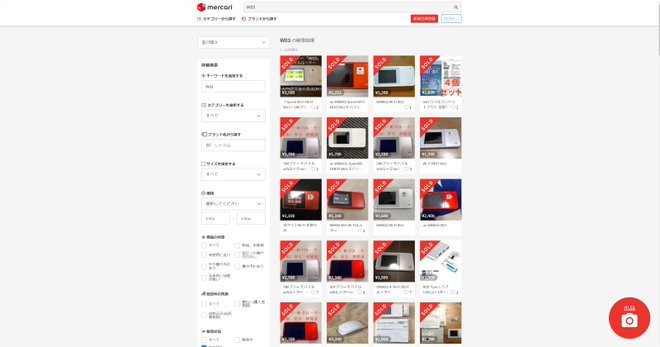
ヤフオクやメルカリでの相場を見てみますと、たったの1000円から2000円ほどで購入することができます。

そして、SIMロックが掛かっていないので簡単に運用できます。(FWによるバンド制限は後述)


2.安いけどFWのダウングレードが必須

元々、auやau傘下のUQで販売されているので、基本的にはBand1, 11, 18, 26, 28, 41, 42を用います。

ここでW03の対応バンドを見てみましょう。Band1, 3, 18, 26, 41です。W04以降はこれにBand 42に対応します。

auのバンドと照らし合わせるとBand 3が不要などがわかると思います。


auは『このバンドは不要だ~』と言ってファームウェアアップデートでBand 3を利用できなくしたのです。ですので、Band 3が塞がれる前のファームウェアにダウングレードさせなければいけないのです。


ファームウェアバージョンの下3桁が『824』ならそのまま利用可能ですが、それ以上である場合は『クレードルを用いて』ダウングレードが必要です。


※ここから先は個人的な意見※

この仕様上利用できるはずのBand 3を塞ぐ行為はかなり卑劣な行為だと個人的には考えます。

発売前から予めFWで塞いでいたのなら分かりますが、SIMロックもかけずに販売しておきながら後から塞ぐのはあまりにも酷すぎますし、時代に逆行しています。

1度掛けたのでauとしては解除する気はないと思いますが、クレームを入れてもよいと思います。


3.ダウングレードの方法

有志の方が5chに記載して下さった方法にてダウングレードを行います。

https://egg.5ch.net/test/read.cgi/android/1543287511/108


基本的には、ファイル内にあるReadmeを読めばわかると思いますが、別記事にて詳しく掲載しておきますので、ご参考ください。

→→→au W03を楽天モバイルで使えるようにダウングレードする方法について


4.APNの設定

楽天モバイルのSIMをW03に挿入し、電源を入れます。
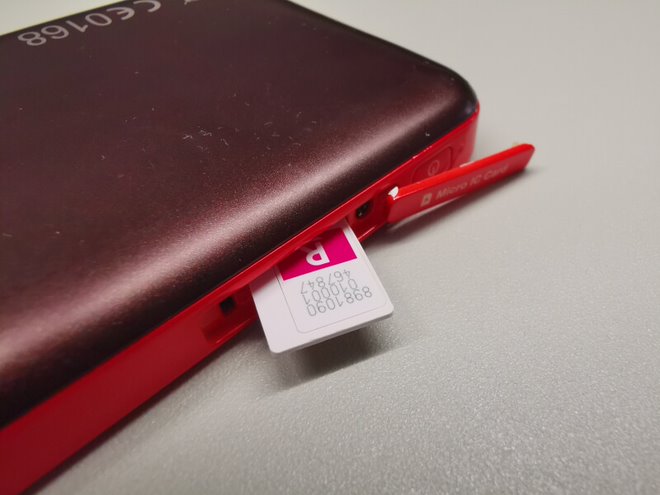
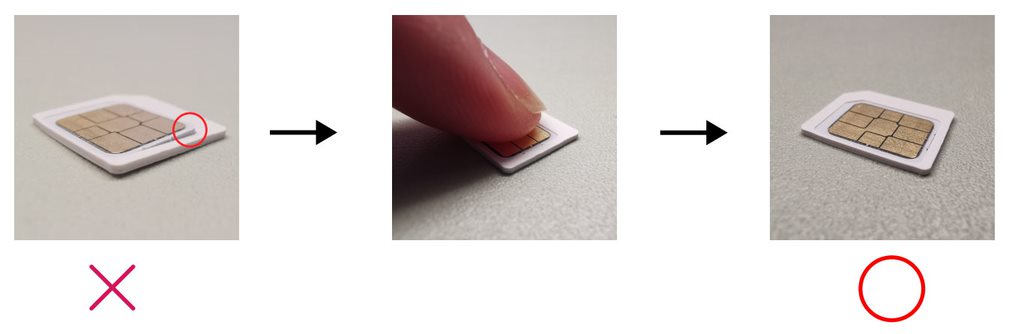
W03はMicro SIMですので、楽天SIMが予め付いていた部分を用いてnanoからmicroにサイズを変えてから挿入してください。

※フラットな部分にSIMを置き、押し付けてSIMカードとmicroサイズの外枠に段差がないようにしてください。段差があると取り出せなくなる場合があります。実際に私は中学生のころに取り出せなくなりました。
 

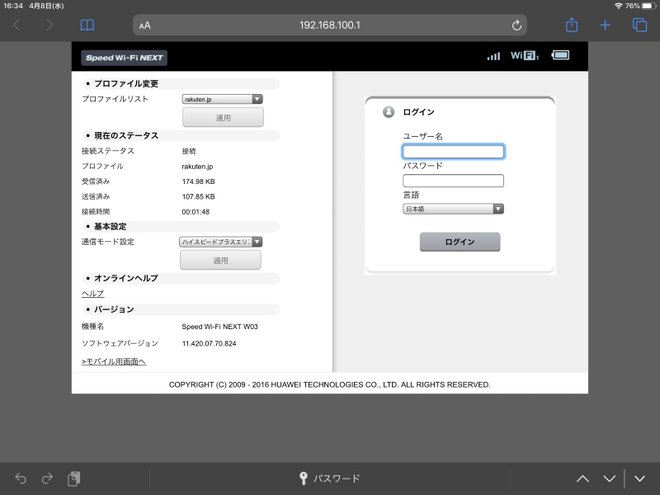
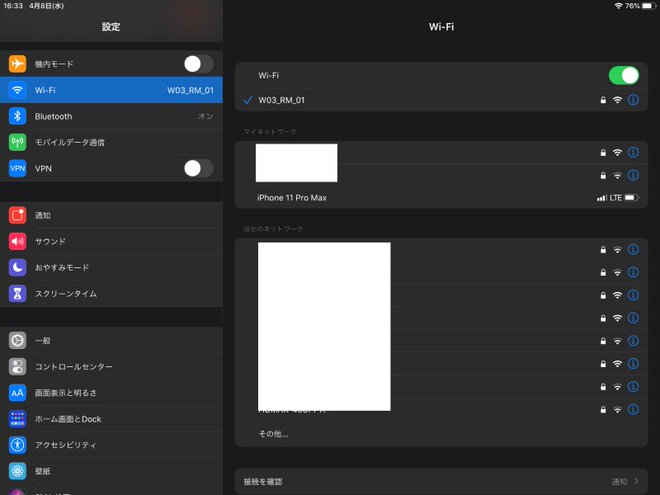
挿入ができたら、W03にWi-Fiで接続します。接続できたら適当にブラウザを開き、『192.168.100.1』にアクセスします。
 

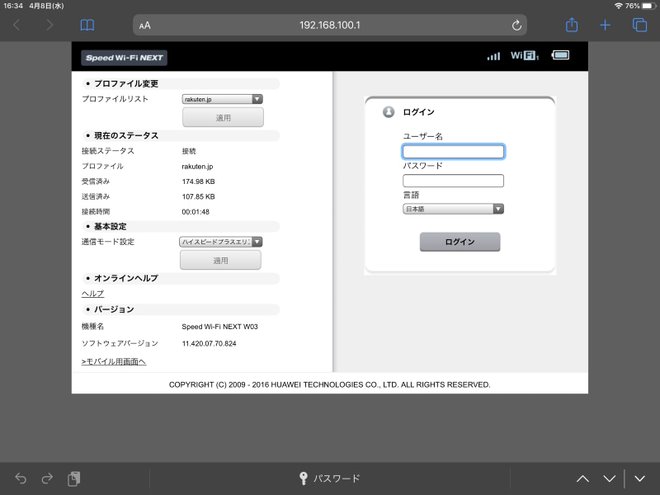
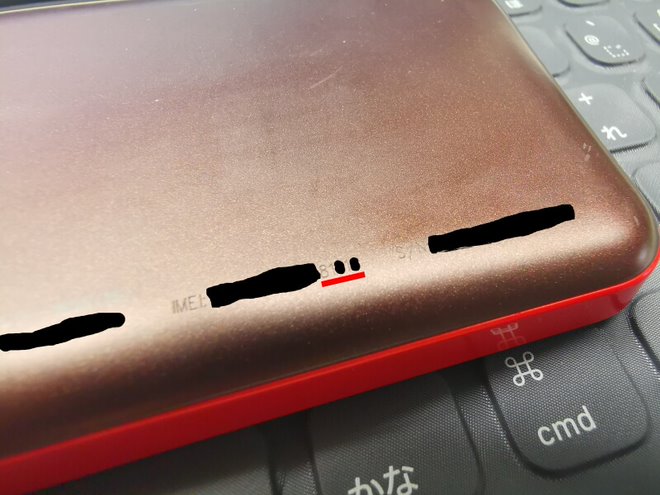
このように、設定画面へのログイン画面が表示されるので、ユーザー名を『admin』パスワードを『本体に記載されているIMEI下5桁』を入力します。
 

☆IMEIは本体背面に小っちゃく書かれています。老眼の方は頑張ってください。
 

ログインができたら、『設定』→『プロファイル設定』に進みます。APNの一覧が表示されるので『新規』をクリックします。

すると、このようなAPNの入力画面になるので、プロファイル名に『rakuten』、APNに『rakuten.jp』と入力し、保存を行います。


これで設定完了です。暫く待つとW03にアンテナピクトが立ち、接続ができるようになります。

お疲れさまでした。


5.さいごに

ダウングレードやAPN設定が端末から行えないなど少し面倒な部分はありますが、比較的低価格でルーターが入手できる上に1年間楽天モバイルは無料ですので、非常に試してみる価値はあると思います。

都内しか普段出歩かない人には非常におススメです。是非、楽天MNO回線+モバイルルーターでの無制限Wi-Fi運用をしてみてはいかがでしょうか?

楽天モバイル・WiMAX関連記事

  • au W03/W04を楽天モバイルで使えるようにダウングレードする方法
  • Rakuten miniにカスタムROMを焼いてみるお話(Treble)

回線・ネットワーク関連記事

  • VDSLマンションにNURO光を通すのは至難の業だったお話
  • NURO光の最新型ONU「Sercomm FG4023B」が来たので色々と試してみる
  • J:COM 1G 実測レビュー:同軸回線(CATV)が爆速回線だった
  • LINEモバイルのソフトバンク回線をレビュー
  • iVideo Wi-Fi 501HW 容量無制限をレンタルしてレビュー
  • au W03/W04を楽天モバイルで使えるようにダウングレードする方法
  • PR-S300SE ポート開放(静的IPマスカレード設定)を表示させる
  • Raspberry Pi Zero 2 W で Wi-Fi が切れてしまう問題を解決したお話

おすすめアイテム

SIMフリー モバイルルーター

楽天モバイルSIMに対応したモバイルルーター。

Amazonで探す
楽天市場で探す

あわせて読みたい

  • 👉 au W03 W04を楽天モバイルで使えるようにダウングレードする方法について
  • 👉 【解説】au→UQへ乗り換え後にスマホトクするプログラムで端末を返却する方法
  • 👉 【J:COM 1G 実測レビュー】同軸回線(CATV)が予想を裏切る爆速回線だった件について
前の記事 au W03 W04を楽天モバイルで使えるようにダウングレードする方法について
次の記事 XiaomiだけれどXiaomiじゃない”Xiaomi Ecological Chain”とは (Xiaomi Youpin)

Related Posts

RAVPower RP-PB060 6700mAhを買ってみたので、雑にレビューしてみる。

RAVPower RP-PB060 6700mAhを買ってみたので、雑にレビューしてみる。

Lenovo Watch 9を買ったのでレビューしてみる。

Lenovo Watch 9を買ったのでレビューしてみる。

【準備編】Lumia 950 XLでARM版Windows 10を動作させるお話。

【準備編】Lumia 950 XLでARM版Windows 10を動作させるお話。

【Treble】Rakuten miniにカスタムROMを焼いてみるお話。

【Treble】Rakuten miniにカスタムROMを焼いてみるお話。

コメントを残す コメントをキャンセル

メールアドレスが公開されることはありません。 ※ が付いている欄は必須項目です

七宮さん

七宮さん

PC・ガジェット好きのブロガー。日々の発見を共有しています。

@shichinomiya_s

人気の記事

  • CX-30のマツコネを8.8インチから10.25インチモニターに交換してみた (Mazda3)
  • Amazonアソシエイト公式カードジェネレーター終了!代替の無料ツールを公開【ブログ・WordPress対応】
  • 【検証】Tesla V100 32GBでローカルLLMはどこまで動く?Qwen 3.6実測ベンチマーク — 中古13万円でMoE 98.8 tok/s
  • 【Win10 64bit対応】 microSDのローカルディスク化
  • 【使用レポ】chocoZAP(チョコザップ)のランドリーを使ってみた。(乾燥機・洗濯機)

カテゴリー

  • PC
  • おしらせ
  • おでかけ
  • ガジェット
  • レンタルサーバー・VPS
  • 回線
  • 家電
  • 旅行
  • 海外通販
  • 生成AI
  • 自転車
  • 車
Miya-Gadget

PC・ガジェット・DIYのレビューブログ。
日々のテック体験を共有しています。

カテゴリー

  • PC (37)
  • ガジェット (26)
  • 生成AI (21)
  • 回線 (7)
  • おしらせ (5)
  • おでかけ (3)
  • 旅行 (3)
  • 海外通販 (2)

最近の投稿

  • 【検証】Tesla V100 32GBでQwen3.8-27Bは動くか?128kコンテキストが1枚に載った実測ベンチマーク
  • 【検証】Tesla V100 32GBでローカルLLMはどこまで動く?Qwen 3.6実測ベンチマーク — 中古13万円でMoE 98.8 tok/s
  • 【検証】Darkbloomは本当に稼げる?Macを1日放置した収益を大公開!
  • 【検証】「LLM API費を50〜80%削減」のTokenTamerを実測 — Pythonは本当に80%減、でも効くのは「再読み込み」だけ

© 2026 Miya-Gadget. All rights reserved.