こんにちは。七宮さん(@Shichinomiya_s)です。
今回の記事は「Lumia 950 XLにARM版Windows 10を導入してみよう!」といった記事です。
前回の記事などで紹介しましたが、AliExpressで『自称新品』のLumia 950 XLを購入しました。
ただ単純にWindows 10 MobileやLumiaの目玉ともいえる「PureView」の力を見てみたかっただけではなく、最近何かと話題になっている『ARMプロセッサ』で動作するWindows 10がインストールできるとのことなので試してみました。
今回は導入方法や導入し実際に使ってみた所感などを書いていきたいと思います。
この時点でなんとなく記事が長くなる事が予想されますので、下に目次を設置しておきますので、目次を参照に自分が読みたいところまで飛んでいただければ幸いです。
最初はこの記事だけで全行程を書こうかと思っていたのですが、長すぎる事が発覚したので、急遽『準備編』と『導入編』の二部構成に変更しました。
この記事では前編とも言える『準備編』になります。
1.ARM版Windows 10とは?

知っている方は飛ばして下さい。簡単に説明しますが、Microsoftが2016年に開催された『WinHEC Shenzhen 2016』にてARMプロセッサで動作するWindows 10を発表しました。
知らない人は、どうせ機能制限が掛かったWindows RTの二の舞などと思うと思われますが、今回はWindows上で一般的なアプリケーションである『Win32』が動作可能になっています。
その為、手元にあるデスクトップやノートパソコンと同じソフトウェアが動作可能であるということになります。加えて、今回のWindows on ARMに関してはただ単にARMプロセッサ上で仮想環境を実行してWin32アプリケーションを動作させる単純なエミュレーション処理ではないので、動作もスムーズとのことです。
※上記の方法であればAndroidなどでLimbo PC Emulator QEMU ARM x86を使うとARMプロセッサ上でもWindowsを動作させることが可能です。ただ滅茶苦茶重いですが….
動作可能になる仕組みとしては、ここで書くと長ったらしくなるので省略させていただきますが、このMicrosoft Build 2018でのデモ映像である『Windows 10 on ARM for developers』を見ていただけるとある程度の知識がある人であればすんなり理解できます。
さて、簡単な説明はこの辺にして置いて次に進みます。
2.注意事項
Lumia 950 / 950 XLにARM版Windows 10を導入するのは自己責任でお願いします。BLU(ブートローダーアンロック)を施した時点でMicrosoftの保証は無効になります。
最悪の場合、文鎮化する行為を行います。万が一、不具合・故障等が発生しても当ブログは責任を負いません。
なお、ある程度の基礎的な知識が無い方はこの手順を踏まないことをお勧めいたします。
今回利用する『ARM版Windows 10』はMicrosoft社から公式にISOデータは公開されてなく、Microsoft社が正式公開している『Unified Update Platform (UUP)』を利用し、そのUUPに公開されているファイルを集めてISOデータを作成します。その為、ISO化するために補助ソフトウェアが必要で今回はそれを使用します。
決して社外の不正に公開されている元からダウンロードするものではありません。なお、この方式はWindows上でWindows 10等のインストールUSBやISOを作成するのに利用する『MediaCreationTool』にも利用されている手法です。
また、大前提ではありますが、ARM版Windows 10にもライセンス認証は必須です。正規のWindows 10のライセンスを購入の上、導入してください。
夢の話で終わらせないように気を付けましょう。
3.用意するもの
・母艦機 (Qualcommドライバーインストール済み)
・Microsoft Lumia 950 / 950 XL
・Windows 10 Home/Proのライセンス (通常のWin10のライセンスで認証可能です。)
・ARM版Windows 10 (私は現時点で最新バージョンの1803で試してみました。)
・Windows Device Recovery Tool (ブートループなどが発生した場合に使えます。)
・Core Package (上記リンクと同じです。)
WoA Installer for LumiaとCore Packageはページ中央からダウンロードすることができます。

有志の方々により開発・公開されたものです。ダウンロードする際には感謝の気持ちを忘れないようにしましょう。また、寄付もページ下で募られている模様です。
ここまで準備ができたら、ARM版Windows 10のISOデータを母艦上でマウントさせます。また、Core Package(Core Package x.x.x-hotfix)以外のファイルを解凍しておいてください。

4.ブートローダーアンロックの準備
Lumia 950/950 XLにはブートローダーにロック(以下、BLU)が掛かっていてメーカー公式署名がないデータを書き込めない様にしたり、マスストレージと呼ばれるスマートフォンの記憶領域(eMMC等)に直接アクセスする事ができない様になっています。このロックはほとんどのメーカーでかけられており、私が使ってきたスマートフォンで今までで掛かっていなかったのは(弱体化してしまった)LeEco(LeTV)というメーカーくらいです。
そこは置いておいて、ARM版Windows 10を書き込むためには上記の理由によりBLUを行わないといけないので、BLUを行います。
①WPinternals 2.8を起動します。
②起動するとこの様な画面になりますので、『Continue』をクリックして左側のタブの『Download』タブを開きます。

③まず、BLUに必要なファームウェアをダウンロードさせます。
『Model』までスクロールさせます。ここでLumiaをパソコンに接続します。
認識すると自動的にプロダクトタイプやプロダクトコード、オペレーターコードなどを入力してくれます。
ちなみにこれらはLumiaの裏蓋をはずした下側に張られているシールにも記載されていると思います。
あとは「Download All」とクリックすれば自動的にダウンロードしてくれます。

ここで、ダウンロードが終わったと思いきやもう一つ数GB単位のファイルのダウンロードが始まった方はおめでとうございます!!
私と同じ厄介なパターンな方です!
私はこの厄介なパターンと知らずに沼にはハマって6時間が無駄になったので、この先の工程(特に分岐パターン)は良く読んで沼にはまらないようにしましょうね。
さてさて、ダウンロードが終わったら次に進みます。
5.分岐ポイント
第4項で書いた『分岐』とはこのことです。
さて、分岐条件を書いていきます。
お使いのLumia 950 / 950 XLのWindows 10 Mobileのソフトウェアが下記の『Supported OS versions for all Lumia’s』リストに記載されているバージョンを実行していれば、第5項のこの文章から下を読まずに『第6項』に進むことができます。

これ以外のバージョンを実行している場合は、この先の第5項に進んでいただきます。基本的に先ほどの第4項で記載した『ダウンロードが終わったと思いきやもう一つ数GB単位のファイルのダウンロードが始まった方』はこちらに該当するかと思います。
理由としては、BLUができるバージョンが限られているからです。
この先のBLUの画面で先ほどダウンロードした2GB程度の拡張子『.ffu』のファームウェアファイルを利用してBLUを行うのですが、対応していないバージョンのファームでも選択できてしまい、選択後に『対応してないから別なのを選択して』と怒られて対応している方のファームを自動的に選択させられます。
また『Lumiaにインストールされたバージョンのファーム』と『BLUに使用するファーム』が不一致となりエラーを吐く可能性が非常に高いのです。
例えば、私のLumia 950 XLはProduct Code:が『059W8M3』なのですが、この場合だと『RM1085_1078.0017.10586.13053.15407.02FAFB_retail_prod_signed.ffu』と『RM1085_1078.0053.10586.13169.12547.035242_retail_prod_signed.ffu』がダウンロードされます。
後者がWPinternals 2.8に対応したバージョンですので、一度『RM1085_1078.0053.10586.13169.12547.035242_retail_prod_signed.ffu』を焼いてから、BLU操作を施します。
ちなみに、ファイル名はファームウェアバージョンであり、ビルド番号ではありません。
一見、言われてみれば当たり前じゃないかと思いますが、私みたいなおっちょこちょいな人間は引っかかってしまうのです。
今回はこれを避けるために、『BLUに使用するファーム』をLumiaに書き込みます。
『Flash』タブを開いて『Flash original FFU』の項目にスクロールさせます。

『Select the FFU-file to flash the phone…』をクリックします。『C:ProgramDataWPInternalsRepository』に移動して端末コードの書かれたフォルダを開きます。
その中に、拡張子『.ffu』のファームウェアファイルが2つ入っているので、対応しているファイルを選択してLumiaに書き込みます。

書き込みが終了したら、セットアップを適当に進めてWindows 10 Mobileのホーム画面が表示されるようにしておいてください。
(セットアップしないとこの先でエラー吐きます。)
これで、無事に第6項に進めます。
6.ブートローダーアンロックの開始
『Unlock』タブに記載されている『Unlock Bootloder』をクリックさせて、PCとLumiaを接続している状態にさせます。
すると、Flashモードに入れるよ的な確認ダイアログがでますので、OKをクリックします。
端末がFlashモードに入ったらブートローダーアンロックする画面に移ることができますので、ファイルが選択されていることを確認してから『Unlock』をクリックします。

これで自動的にアンロックが開始されます。
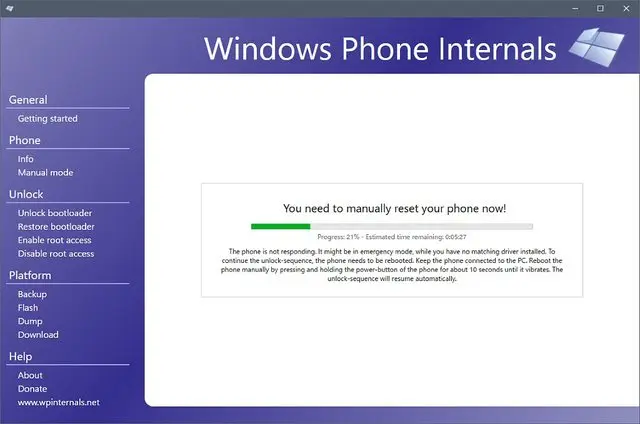
アンロック中に『You need manually reset your phone now!』と表示された場合には、電源ボタンをバイブがなるまで長押しして手動で再起動させます。

画面が真っ暗になってPC画面に『Rebooting phone to Mass Storade mode…』と表示されたら、デバイスマネージャーを開き、『ユニバーサル シリアルバス コントローラー』を開いて『ビックリマーク』が表示されている項目があるので、この項目を『ドライバー ソフトウェアの更新』から『コンピュータを参照してドライバーソフトウェアを検索します。』をクリックし、互換性のあるデバイス一覧が表示されたら『USB Mass Storage Device』をクリックしてインストールさせます。
こうすることで、WindowsがLumiaのeMMCに直接的にアクセスできるようになります。
この後に、数回再起動処理を行い、『successfully』と表示されればBLU完了です。
これだ第一関門は突破しました。
次にマスストレージモードにします。左側の『Manual mode』から『Mass Storage Mode』をクリックしてマスストレージモードに移行させます。

これで、ARM版Windows 10の導入準備は完了です。
それでは次章の導入編でARM版Windows 10 の導入を行っていきたいと思います。
次章→【導入編】Lumia 950 XLでARM版Windows 10を動作させるお話。
7.今回の工程でのQ&A
Q1 BLU中に『Custom Flash Failed』と表示される
A1 LumiaのファームはWPinternalsに対応したバージョンでBLUに使用するファームと同じですか?これが違うと成功率は大幅に下がります。
Q2 BLUしたら『Rollback…』と表示されて動かなくなった。
A2 BLU中に問題が発生してWPinternalsが元に戻そうとしています。30分待っても何も起こらなければ、Windows Device Recovery Tool(WDRT)を使いましょう。
Q3 上記の質問の答えの通りWDRT使っても画面が真っ赤なんですけど!
A3 緊急モードに入っています。WDRTにもう一度かけましょう。
Q4 『Failed to unlock the bootloder』と表示されてBLUできない。
A4 Qualcommのドライバが入っていることを確認し、BLU時に『MainOS』がマウントされているかを確認しましょう。されていなければ、デバイスマネージャを確認し、ビックリマークのある項目がないかを確認してください。何度もトライしてみる事やPCを変えてみるというのも一つの手段です。
Q5ファームウェアの見分けがつかない
A5 私も見分けがつきません。見分けるコツとしては、ファームウェアの番号をググってビルド番号を探すか、BLUの画面まで進んで選択されているファイルが3つの場合は『The FFU-image you selected……』と表示されたものが未対応バージョンで、一番下にあるのが対応バージョンのファームウェアファイルになります。
つまり、一番下のファームをLumiaに焼いてからBLUを行えばよいということです。
ファイルが2つの場合はそのまま進んでも大丈夫なはずですが、万が一『Custom Flash Failed』と表示されるのであれば、焼き直してみるとよいでしょう。
次章→【導入編】Lumia 950 XLでARM版Windows 10を動作させるお話。

コメントを残す