こんにちは、七宮さん(@shichinomiya_s)です。
2011年発売のエプソンのプリンター「カラリオ EP-804A」を今も使っているのですが、ある日、液晶に「廃インク吸収パッドの吸収量が限界に達しました。」と表示されて、まったく印刷できなくなりました。
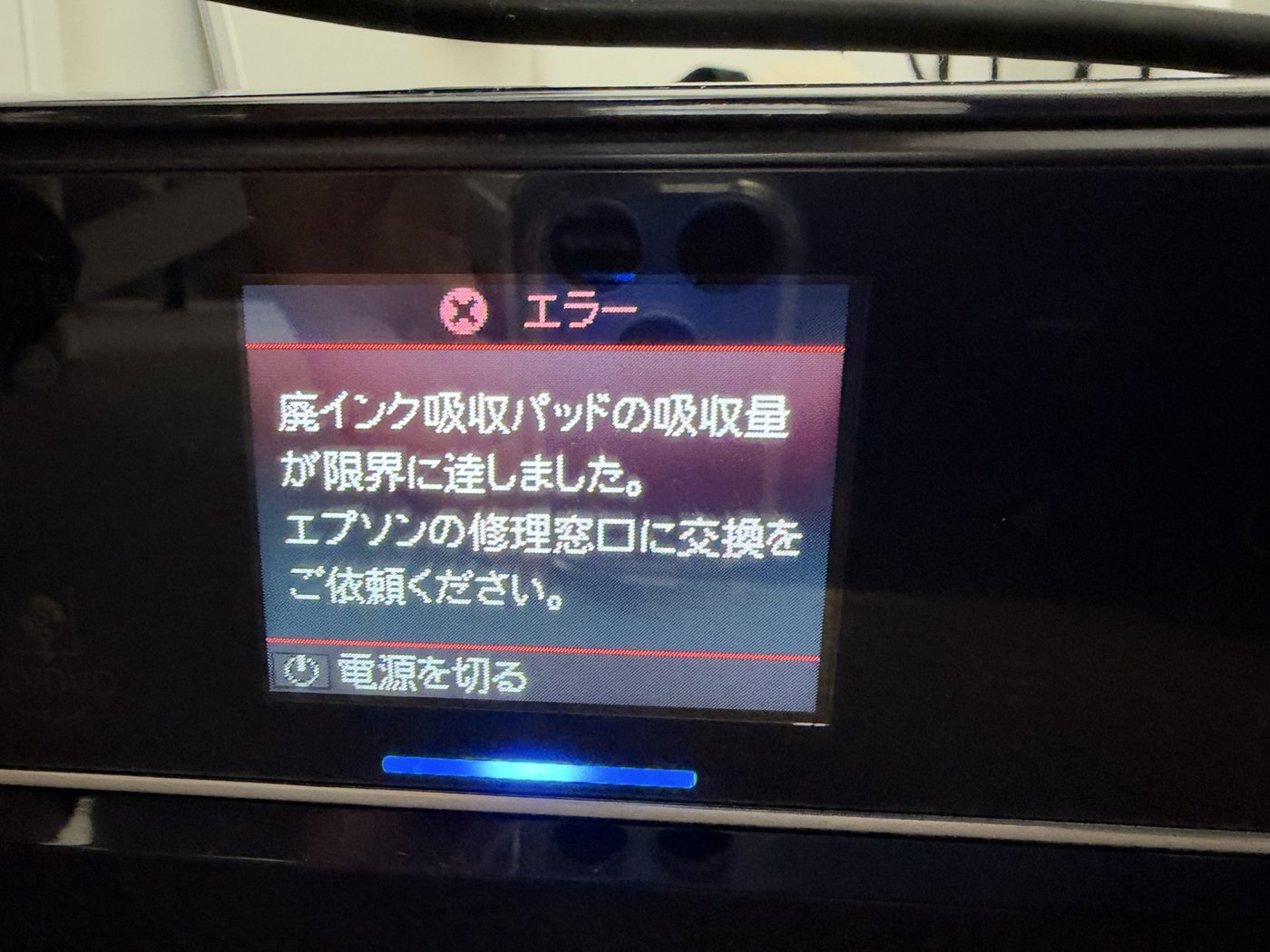
メッセージには「エプソンの修理窓口に交換をご依頼ください。」とありますが、EP-804A の修理受付は2018年9月30日で終わっています。メーカーに直してもらう道はもうありません。
そこで今回は、GitHub で公開されている無料のオープンソースソフト「EWR(Epson Waste Reset)」を使って、このエラーを自分で解除してみました。
結論から言うと、費用0円でエラーは消え、印刷できるようになりました。上限を超えていた廃インクカウンタ(7927 / 7923)は0%に戻り、プリンターの状態も「エラー」から「待機中」に戻っています。一方で、ソフトが起動直後に落ちる、README に載っているオプションが最新版では使えないなど、つまずいたところもありました。また、カウンタを0に戻しても、中のパッドがきれいになるわけではありません。そのあたりも含めて、手順を正直にまとめます。
「廃インク吸収パッドの吸収量が限界」エラーの正体
インクジェットプリンターは、ヘッドのクリーニングなどで少しずつインクを捨てています。捨てたインクは本体の底にある「廃インク吸収パッド」(スポンジのような部品)が吸い取ります。
プリンターは、捨てたインクの量を内部のメモリ(EEPROM)に「廃インクカウンタ」として記録しています。このカウンタが上限に届くと、パッドが実際にどれだけ湿っているかに関係なく、このエラーで止まる仕組みです。
つまり、カウンタを0に戻す(リセットする)とエラーは消えます。ただし、カウンタは実際に捨てたインク量をもとにした見積もりなので、100%に達しているならパッドもかなり湿っていると考えたほうが安全です。この点は後の「注意点」で詳しく書きます。
廃インクエラーを自分で解除する方法を比べた
メーカー修理がもう使えないので、自分で解除する方法を調べました。見つかったのは主に次の3つです。
| 方法 | 費用 | 評価 |
|---|---|---|
| WIC Reset Utility(市販ツール) | 1回分のキーが約1,000円 | EP-804A での成功例が日本語のブログに複数ある |
| EWR(Epson Waste Reset) | 無料 | ソースが公開されている(Apache License 2.0)。書き込まない「お試し実行」もできる |
| Reset TX730WD | 無料 | 配布元がはっきりせず、ウイルス対策ソフトを切るよう書かれているため不採用。新しいファームウェアでは失敗するという報告もある |
今回は、無料で中身も公開されている EWR を選びました。書き込む前に「今の値を読むだけ」「何を書き込むかを表示するだけ」のモードがあり、いきなり EEPROM を書き換えずに済むのも決め手です。
作業した環境
| 項目 | 内容 |
|---|---|
| プリンター | EPSON カラリオ EP-804A(2011年9月発売) |
| 接続 | USB(普段は Wi-Fi でも使用) |
| PC | Windows 11 Pro(10.0.26100) |
| ソフト | EWR v1.3.1(2026年9月8日公開、EWR-v1.3.1-win.zip) |
| 追加で入れたもの | Microsoft Visual C++ 2015-2022 再頒布可能パッケージ(x64) |
| 作業日 | 2026年9月26日 |
EWR は Windows のほかに Linux 版と Mac(Apple シリコン)版も公開されていますが、今回試したのは Windows 版だけです。
手順① EWR をダウンロードして、対応機種か確認する
EWR は GitHub の RxNaison/Epson-Waste-Reset で公開されています。Releases から Windows 用の zip(EWR-v1.3.1-win.zip)をダウンロードして解凍すると、次の2つのファイルが出てきます。
- ewr.exe — 本体(約812KB)
- database.json — 対応機種のデータ(約2.7MB)
database.json を開いて「EP-804A」で検索すると、専用の項目がありました。つまり EP-804A は対応機種です。お使いの機種が載っているかも、ここで確認できます。
手順② つまずき:ewr.exe が起動直後に落ちる
さっそく ewr.exe をダブルクリックしたのですが、ウィンドウが出ずに一瞬で終わってしまいました。PowerShell から .ewr.exe --help を実行しても、何も表示されずに終了します。
Windows のイベントログを見てみると、原因がわかりました。
障害が発生しているアプリケーション名: ewr.exe
障害が発生したモジュール名: MSVCP140.dll、バージョン: 14.29.30153.0
例外コード: 0xc0000005
落ちていたのは ewr.exe そのものではなく、Visual C++ ランタイム(MSVCP140.dll)の中でした。PC に入っていたランタイムが 14.29 という古い版で、新しい開発環境で作られたアプリを動かすと起動時に落ちることがあります。
対処は簡単で、Microsoft 公式の Visual C++ 2015-2022 再頒布可能パッケージ(x64)を入れるだけです。インストール後は MSVCP140.dll が 14.44.35211.0 に上がり、ewr.exe が起動するようになりました。
同じように「ダブルクリックしても何も起きない」場合は、まずこれを試してみてください。
手順③ プリンターが見えているか確認する(読み取りのみ)
プリンターの電源を入れて USB でつないだ状態で、ewr.exe のあるフォルダで PowerShell を開き、次のコマンドを実行します。
.ewr.exe --list[1] USBPRINT mi_01
IEEE 1284 device ID: MDL "EP-804A"
Database entry: EP-804A
[2] IMAGE mi_00
IEEE 1284 device ID: (no reply)プリンターの USB 接続(USBPRINT)で EP-804A と認識され、データベースの項目とも一致しました。2つ目の IMAGE はスキャナー側なので、返事がなくても問題ありません。
手順④ 今のカウンタ値を読む(書き込みなし)
次に、書き換える前の状態を確認します。--status は読み取り専用のモードで、起動時に「no EEPROM writes will be sent.(EEPROM には書き込みません)」と表示されます。
.ewr.exe --status --model EP-804A--model EP-804A を付けないと「見つかった機種でよいか」を聞かれて入力待ちになるので、最初から機種を指定しておくと楽です。
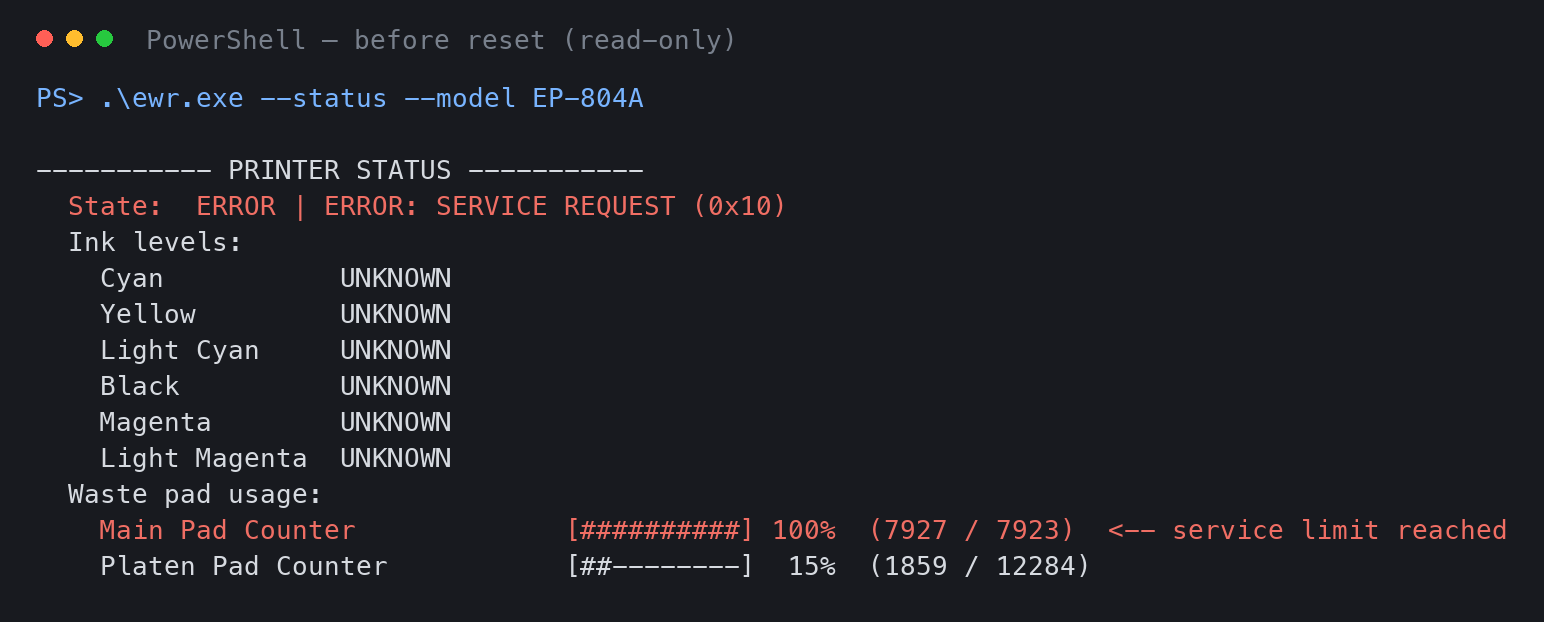
| 項目 | リセット前 |
|---|---|
| プリンターの状態 | ERROR: SERVICE REQUEST(修理が必要) |
| Main Pad Counter | 100%(7927 / 7923) ← 上限超え |
| Platen Pad Counter | 15%(1859 / 12284) |
| インク残量 | すべて UNKNOWN(エラー中は読めない) |
メインのカウンタが上限の7923を超えて7927になっていて、これがエラーの原因だとわかりました。もう1つのカウンタ(Platen)はまだ15%です。
なお、起動時にネット経由で対応機種のデータが更新されるので、手順①で見た database.json の上限値とは違う値が表示されることがあります。
手順⑤ お試し実行(dry run)で書き込む内容を確認する
いきなりリセットせず、まずは「何を書き込むか」だけを表示させます。
.ewr.exe --dry-run --model EP-804A起動時に「DRY RUN: EWR will detect, read and plan, but write nothing.(検出・読み取り・計画だけで、何も書き込みません)」と表示されます。今回は13バイトを書き換える計画で、それぞれ「今の値」と「書き込む値」が一覧で出ました。
万一のときに元に戻せるよう、この「今の値」は控えておきましょう。
手順⑥ 念のため EEPROM 全体をバックアップする
保険として、EEPROM の中身を丸ごとファイルに保存しておきます。これも読み取りだけです。
.ewr.exe --dump --model EP-804A[SUCCESS] Wrote 256 of 256 EEPROM byte(s) to ewr_dump_EP_804A_1790399918.txt.256バイトすべてを保存できました。ただし、終わるまでに5分以上かかりました。途中で止まったように見えても、しばらく待ってみてください。
手順⑦ EWR で廃インクカウンタをリセットする
ここで1つ、つまずいたことがあります。GitHub の README には確認を省く --yes オプションが載っているのですが、v1.3.1 で付けると次のように出て、何もせずに終わってしまいました。
[!] Unknown option: --yes (see --help).--help で確認すると、v1.3.1 で使えるのは --status、--list、--model、--interface、--dry-run、--dump、--no-update、--usb-soft-reset、--help だけでした。--yes は付けずに実行し、確認の質問に y と答えれば大丈夫です。
.ewr.exe --model EP-804A「Reset the waste ink pad counters of EP-804A now? [y/N]:」と聞かれるので、y を入力して Enter を押します。
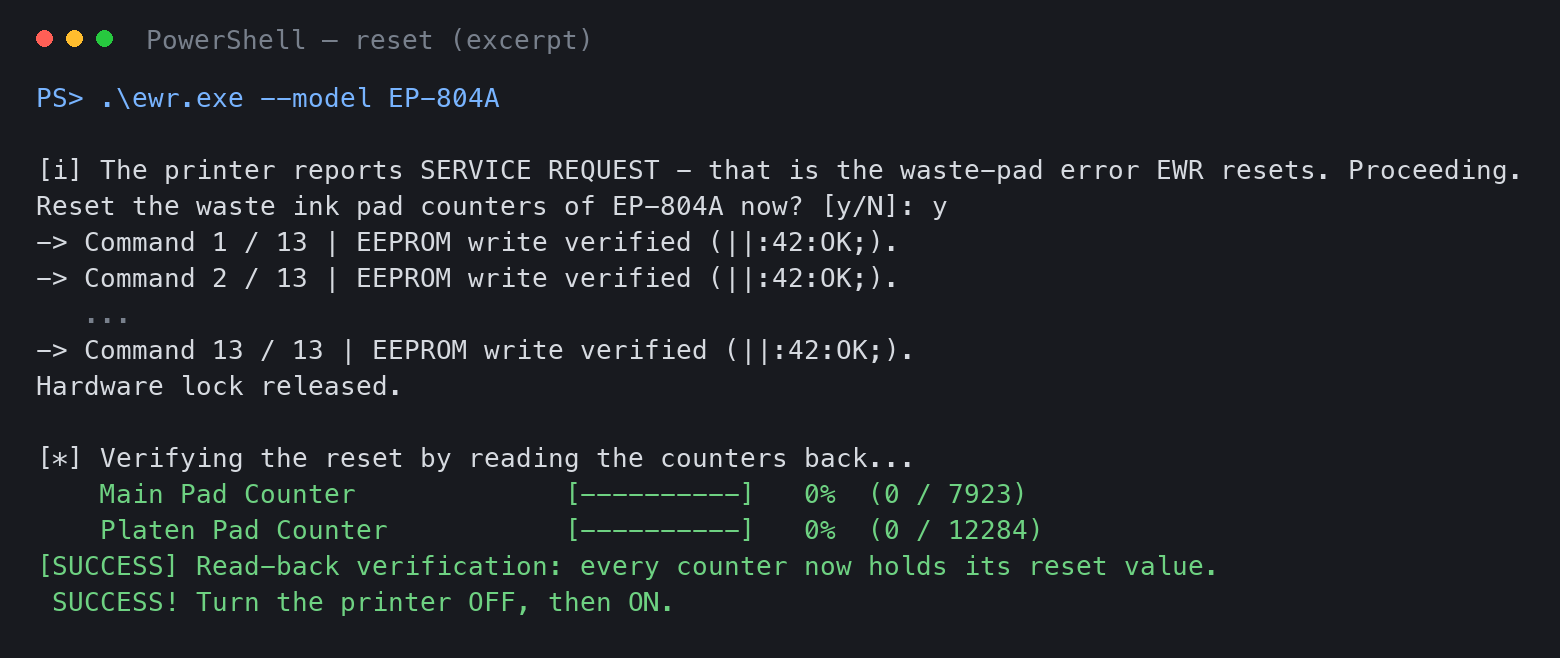
13個の書き込みすべてに「EEPROM write verified(書き込み確認OK)」と出ました。さらに EWR は書き込んだあとにカウンタを読み返して確かめてくれて、Main も Platen も 0% になったことが表示されました。書き込まれた値も、手順⑤の dry run で見た計画どおりです。
最後に「SUCCESS! Turn the printer OFF, then ON.(プリンターの電源を切って、もう一度入れてください)」と出るので、そのとおりにします。
結果:エラーが消えて、印刷できるようになった
プリンターの電源ボタンで電源を切り、もう一度入れると、液晶の廃インクエラーは消えていました。
念のため、もう一度読み取り専用で状態を確認しました。
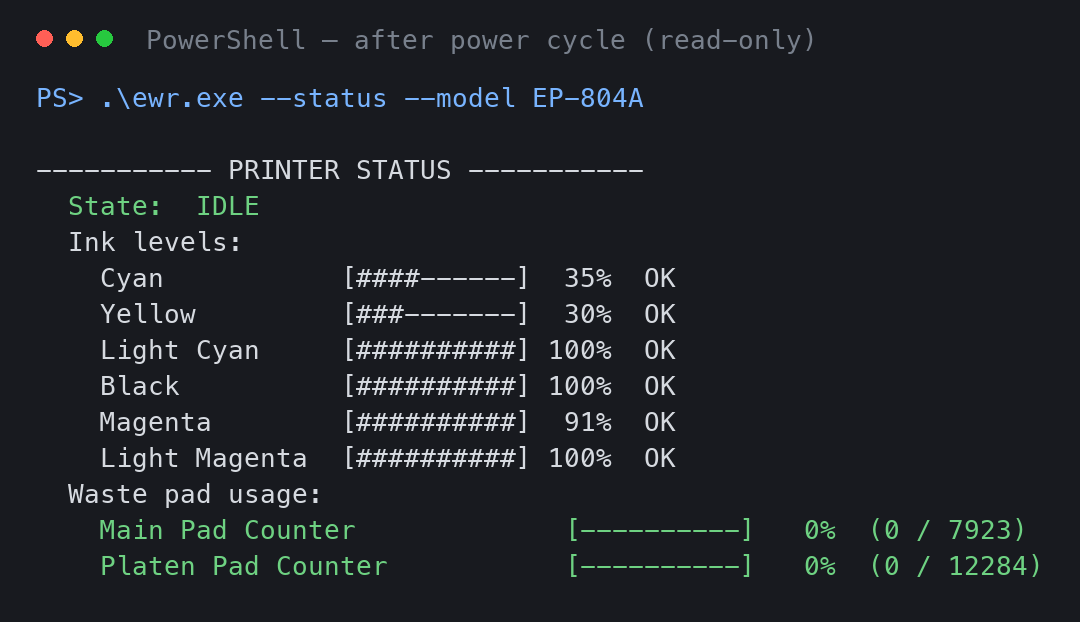
| 項目 | リセット前 | リセット後 |
|---|---|---|
| プリンターの状態 | ERROR: SERVICE REQUEST | IDLE(待機中) |
| Main Pad Counter | 100%(7927 / 7923) | 0%(0 / 7923) |
| Platen Pad Counter | 15%(1859 / 12284) | 0%(0 / 12284) |
| インク残量 | すべて UNKNOWN | 読めるようになった(シアン35%、イエロー30%など) |
状態は「IDLE(待機中)」、つまり正常に戻り、エラー中は読めなかったインク残量も表示されるようになりました。電源を入れ直してもカウンタは0%のままです。最後に実際に印刷してみて、問題なく印刷できることも確認しました。
作業の流れのまとめ
書き換える前に「読む → 計画を見る → バックアップする」を挟んだので、最後まで安心して進められました。
| 順番 | コマンド | やること | 書き込み |
|---|---|---|---|
| 1 | .ewr.exe --list | プリンターが見えているか確認 | なし |
| 2 | .ewr.exe --status --model EP-804A | 今のカウンタ値を読む | なし |
| 3 | .ewr.exe --dry-run --model EP-804A | 書き込む内容を確認 | なし |
| 4 | .ewr.exe --dump --model EP-804A | EEPROM 全体をバックアップ | なし |
| 5 | .ewr.exe --model EP-804A | リセット(確認に y) | あり |
| 6 | — | プリンターの電源を入れ直す | — |
| 7 | .ewr.exe --status --model EP-804A | リセット後の確認 | なし |
向いている人 / 注意点
向いている人:
- 修理受付が終わった古いエプソン機を、まだ使い続けたい人
- 有料ツールや、出どころのわからない無料ツールは使いたくない人
- PowerShell でコマンドを打つことに抵抗がない人
注意点:
- パッドそのものは交換していません。 カウンタが100%だったので、中のパッドもかなりインクを吸っている可能性があります。そのまま使い続けると、本体の底からインクが漏れるおそれがあります。
- 筆者は今回パッドを交換せず、本体の下に新聞紙を敷いて様子を見ることにしました。漏れてきたら、パッドの交換や、チューブで外のボトルに廃インクを逃がす方法を検討する予定です。
- EEPROM の書き換えは自己責任です。メーカーの保証やサポートの対象外になります。EWR 自身も「保証なし(as is)」で提供されています。
- EWR の README に載っている
--yesは、v1.3.1 では使えませんでした。バージョンによってオプションが違うことがあるので、--helpで確かめてから使いましょう。
インクが漏れてきたときに備えて、交換用の廃インク吸収パッドがどんなものかは一度見ておくと安心です。また、エラー中は読めなかったインク残量が見えるようになったら、シアンとイエローが30%台まで減っていました。EP-804A のインクは「ふうせん」の IC50 シリーズです(IC6CL50 を探す)。
まとめ
- EP-804A の「廃インク吸収パッドの吸収量が限界に達しました」は、無料のオープンソース「EWR」で解除できた。費用は0円。
- メインの廃インクカウンタは100%(7927 / 7923)→ 0%、プラテン側も15% → 0%。状態は ERROR から IDLE に戻り、印刷もできた。
- ewr.exe が起動直後に落ちたのは、Visual C++ ランタイムが古かったのが原因。最新版を入れたら直った。
- README の
--yesは v1.3.1 では使えない。確認にyと答えればよい。 --status→--dry-run→--dumpと、書き込む前に「読む・計画を見る・バックアップ」ができるのが EWR の安心ポイント。- ただしパッドはきれいになっていないので、インク漏れには注意。
修理受付が終わった古いエプソンのプリンターを、もう少し使い続けたい人におすすめの方法です。
あわせて読みたい
身の回りの機器やPCのトラブルを自分で解決した記事はこちらもどうぞ。

コメントを残す