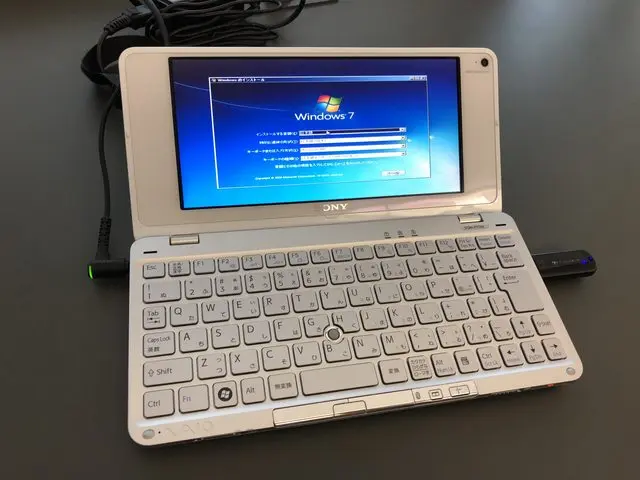
こんにちは。七宮さん(@Shichinomiya_s)です。
昨年の11月に購入したVAIO type P (VGN-P80H)ですが、正直言うと届いて2週間ほどは遊びましたが、ほとんど使用していませんでした…..
また、type Pを用いて、Windows 10の導入を行った事もありますが、重すぎて実用とは程遠いレベルでした。
しかし、それだけでは勿体ない気がするので、『実用化させよう』と考えたのです。
以下がスペックシートです。
| CPU | Intel Atom Z520 1.33 GHz |
| RAM | 2GB |
| SSD | 64GB |
| 画面解像度 | 1600x768 |
まず、厄介者がCPUです。Bloggerの方で書いた記事でも同じようなことを書いたと思いますが、
Atom Z520のPassMarkスコアはなんと215点というビックリスコア。
※2023年時点では122点でした。メイン機のRyzen 9 7950Xは63,462点です。
私が幼い頃に父親が利用していたメイン機(Pentium 4 2.4GHz)が264点です。2002年のCPU以下です。もっと言うと、Pentium ⅲレベルです。
これで分かったと思いますが、かなり非力なCPUなんです….
まぁ、当時はこのスペックにVistaを叩き込んで販売していたのですから、恐ろしいですよね….
本題に戻りますが、このレベルの低スペックPCを何とかして実用レベルにまでもっていくというのが、今回に主題です。
と言うことで、今回用意したOSは
Windows 7 Starter (ぱっぱかぱーん)
大昔に、皆さんが散々馬鹿にしてきたWindows 7のエディションですよ。黒歴史レベルって皆言ってましたよね?
しかし、2016年にMicrosoft社が発表した『Windows RT』を見てみましょう。
・x86/x64プログラム動作不可
・アップデートも中途半端
・使えるアプリは数少ないWindows Storeのアプリのみ
はい。ここでもう一度Windows 7 Starterを見てみましょう。
ほら、もう馬鹿にはできません。RAMの2GB制限以外は何の問題もなく使えるんですから。
※Aeroが無効化されていたり、不要なアプリケーションが一掃されていたりします。しかし、それが高速化につながるので、目をつぶりましょう。
※ARM系プロセッサ用OSと比較すんなと批判が飛んできそうなので、一応記載しておきますが、あくまでも『ネタ』で比較していますので、ご了承を願います。
※『同時実行アプリケーションが3つまでだろ?解散案件だろ。』とおっしゃる方が稀にいますが、同時実行アプリケーションが3つという制限は撤廃されています。ですので、現在は致命的な制限は特にありません。あったとしても、有志の方々が作成していただいたフリーソフト類ですべて解決します。(壁紙等)
ということで、type PにWindows 7 Starterを導入させます。
準備するもの
・Windows 7 32Bit ISO (エディションは問いません)
・USBメモリ
・Windows XPのインストールディスクが入ったUSBメモリ (ZIF→mSATAアダプタを用いてSSDに換装している人のみ)
・気合と根気
・ドライバ関連は『Windowsroom8様』のHPをご確認お願いします。→まだまだ現役、Vaio Type PにWindows 8をクリーンインストール
手順
1.まず、Windows 7のISOをUSBメモリに焼く
type Pというオタク専用機を弄ってる時点でこの説明は不要だとは思いますが、一応、手順を書いておきます。
USBメモリを差し込み、ダウンロードしたRufusを起動させます。
Windows 7のISOを投げ込みます。(ドラック&ドロップ)
そして、設定等を確認して『スタート』をクリックさせます。
あとは、『準備完了』になるまで放置します
2.全エディション選択可能にさせる。
USBメモリに書き込みが終わったら、USBメモリを開きます。
『Windows\sources』にアクセスして、『ei.cfg』を削除します。
これで、全エディションが選択可能になりました。
3. Windows XPのインストールディスクを用いてSSDのフォーマット (ZIF→mSATAアダプタを用いてSSDに換装している人のみの工程)
私の旧ブログよりご確認宜しくお願いいたします。→旧ブログ
4.Windows 7 Starterのインストール
USBメモリを差し込み、USBからブートさせます。
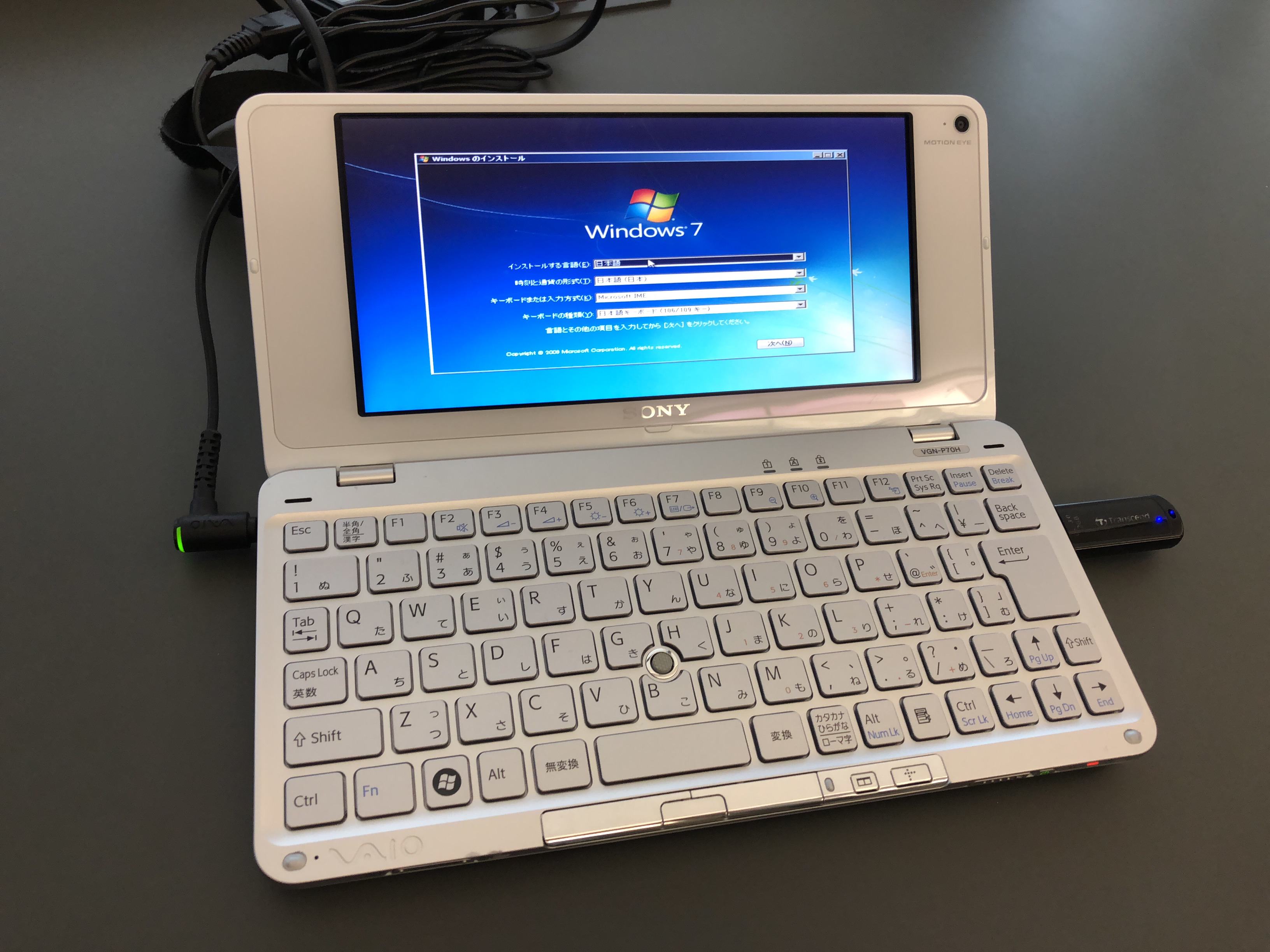
あとは普通に、Windows 7をインストールする感じでインストールを行ってください。
あ、エディションは、Starterを選択してください。
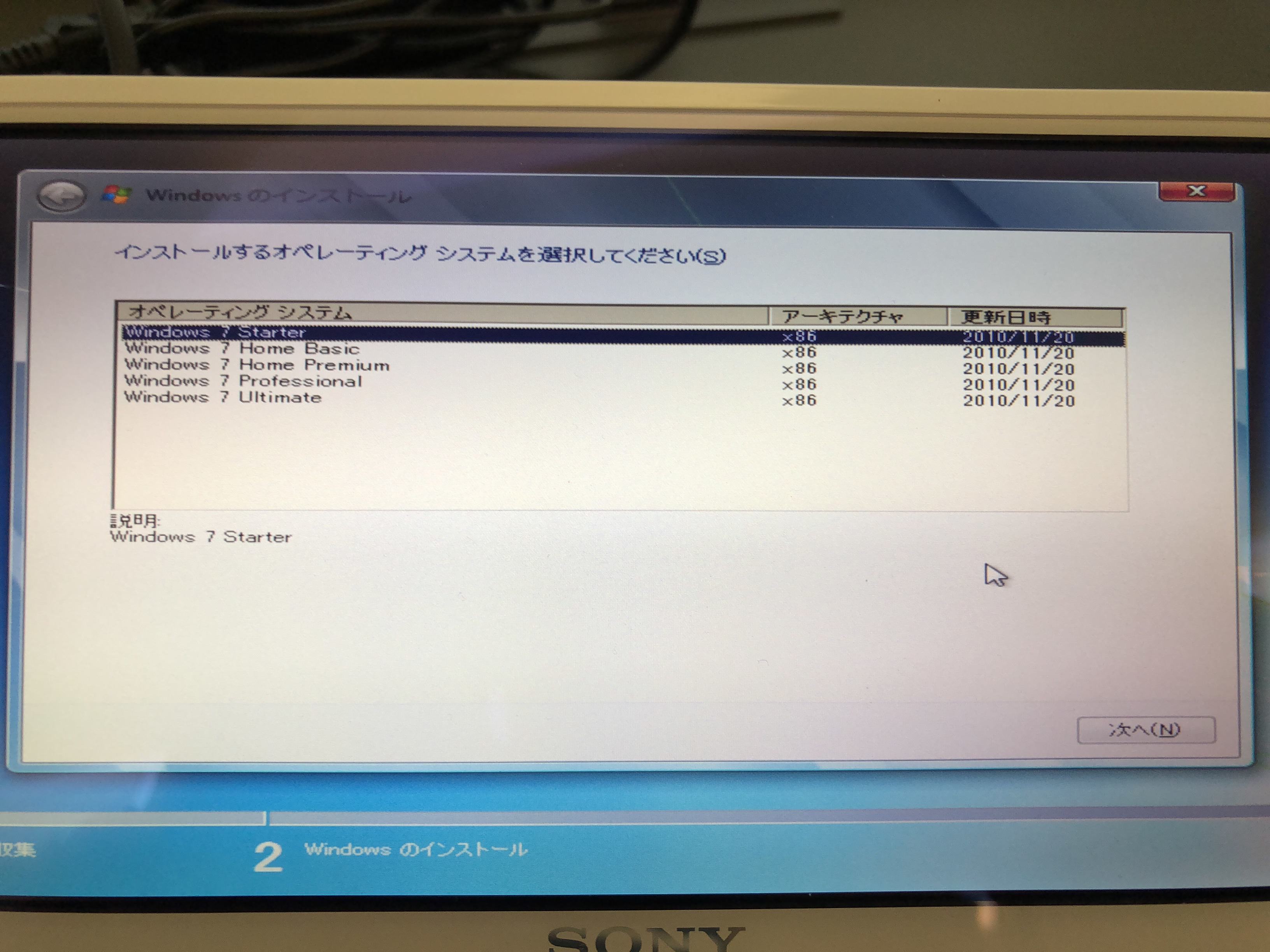
プロダクトキーを求められたら、とりあえずei.cfgを消す前のエディションのプロダクトキーを入力します。
5.セットアップとライセンス認証について。
セットアップ画面まで進んだら、Trimをオフにします。
『Shift+F10』を押し、コマンドプロンプトを起動させます。
下記のとおり、コマンドを入力します。
fsutil behavior set DisableDeleteNotify 1
『DisableDeleteNotify=1』と表示されれば、Trimはオフになりました。
セットアップに関しては、普通にウィザードの指示に従って勧めてください。
さて、ライセンス認証についてですが、ここが一番の問題です。
正直言って、この世の中に『Starter』のOEMではないライセンスは存在しません。
しかしながら、何故か『ei.cfgを消す前のエディションのプロダクトキー』で認証が通ります。
本当に謎現象ではありますが、変なソフト使って回避しているわけでもなく、Microsoftさんの公式ライセンス認証で問題なく通過できるので、大丈夫だと思います。(規約的にはアレだが
6.ドライバー類のインストール先程、ダウンロードしたtype P用のドライバを全てインストールさせます。
近年のWindowsはドライバの自動探しが優秀なので、デバイスマネージャでも不明なデバイスの表示が少ないですねw
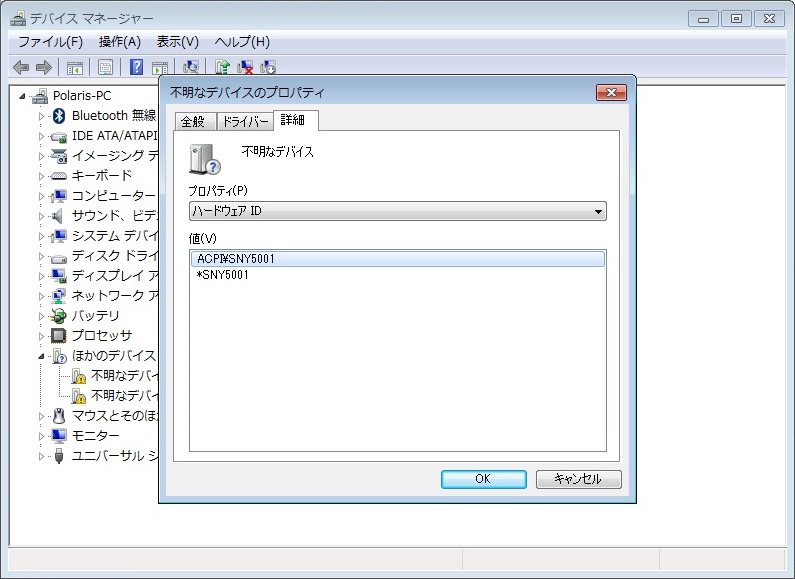
ドライバの導入が終わったら、これにて終了です。
お疲れ様でした。
最後に
少し使ってみると、『別にStarterでも問題なくね?』と思いませんか?
Aeroが無効化されていたり、不要なアプリケーションが一掃されている影響なのか、サクサク動きます。
アレだけ、散々馬鹿にし叩いてきましたが、非力なネットブックには十分なんですよね。
Windows XPでもStarterエディションが存在していましたが、非力なPCでは結構アリなのかもしれませんね。
ちなみに、Windows 10ではこのような機能制限エディションはないの?と思う方もいらっしゃると思いますが、Windows 10 では存在しません。
低価格Atom(Celelon N)系がCore 2 Duoと同等・それ以上の性能になって、Snapdragonのように高性能SoCが登場し、EMMCやUFS、そしてSSDが低価格で入手できる時代では、このようなエディションは不要なのかもしれませんね。
さ、こんな長い話はどうでも良いと思いますので、今回はこのへんで。
次回は、Windows 7 Starterを極限まで高速化してみた。的な記事を書きたいと思います。



コメントを残す