コンテンツへスキップ
Miya-Gadget
  • トップページ
  • PC
  • ガジェット
  • 生成AI
  • 旅行
  • 車
  • おしらせ
  • Miya-Vacation
  • お問い合わせ
JA / EN
  1. ホーム
  2. PC
  3. 【かんたんデータ化】MiniDVビデオテープをPCにダビングする方法
PC

【かんたんデータ化】MiniDVビデオテープをPCにダビングする方法

2024年9月14日 · Shichinomiya
【かんたんデータ化】MiniDVビデオテープをPCにダビングする方法

こんにちは、七宮さん(@shichinomiya_s)です。

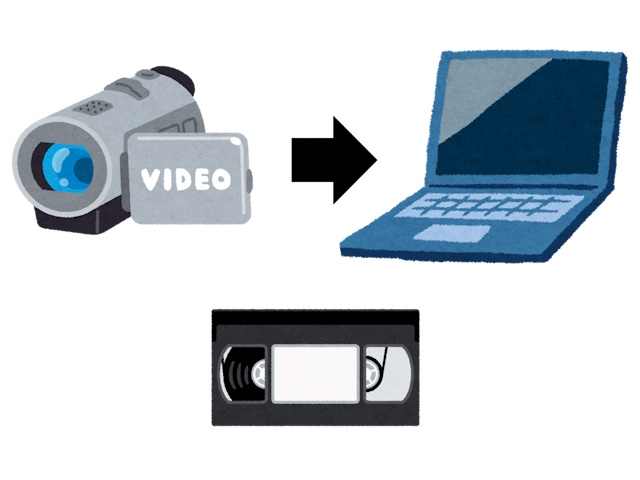
今回の記事ですが、大昔のビデオカメラに採用されていた「miniDV ビデオテープ」をデータ化するお話です。

七宮さんの幼少期を収めた大量のminiDV テープを実家から発掘したので、この機会にPC に取り込んでデータ化しようと思いました。

データ化で色々と試行錯誤をしたので、手順化して残しておきたいなと思ったので当記事を書きました。

早速ですが、本題に移りたいと思います。

まずはPC にIEEE1394 端子があるか無いかで大きく変わるので、そのチェックからです。

Table of Contents

Toggle

  • PC にIEEE1394 端子があるか確認する
  • PC にIEEE1394 端子がない場合
      • デスクトップPCの場合
      • ノートパソコンの場合
  • そのほか用意するもの
  • 取り込み用ソフトウェアのインストール
      • ダウンロード
      • インストール
  • 取り込み
  • まとめ
  • あわせて読みたい

PC にIEEE1394 端子があるか確認する

最近はめっきり聞かなくなったイエー1394 IEEE1394 端子があるか確認します。Fire Wire やi.Link とも呼ばれていますね。

ビデオカメラの記録がminiDV→HDD・SDへシフトした、2006年以降のPCでは搭載していないものが多いです。

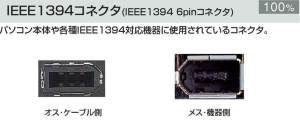
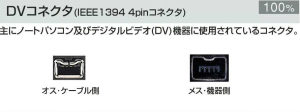
端子形状はこんな感じです。6Pin または4Pinの端子があることを確認してください。

PCに子の端子がないから詰んだ!と思ったそこのあなた。大丈夫です。次項でないパターンの対処方法を記載します。

PC にIEEE1394 端子がない場合

デスクトップPCの場合

IEEE 1394 ボードを購入しましょう。2,000円ほどで購入することができます。

当記事を書いている七宮さんも、手持ちにIEEE1394 がついている化石PCがなかったので、こちらを購入しました。
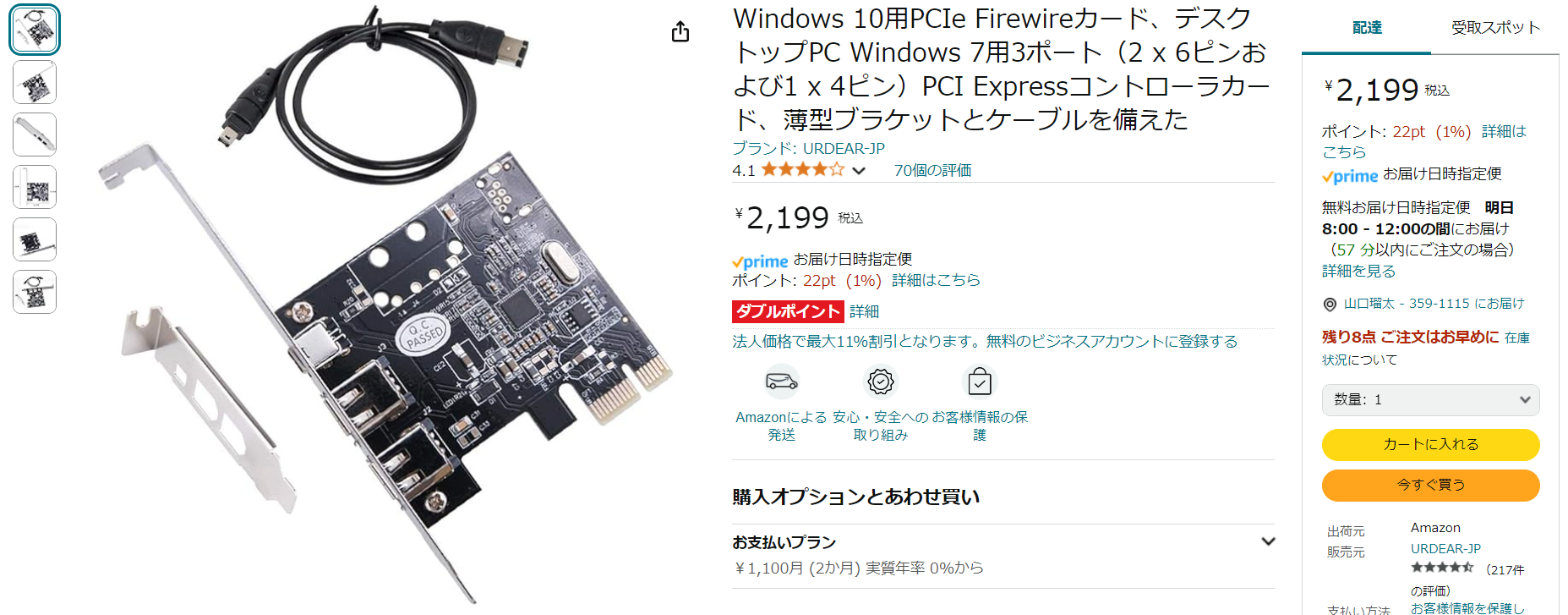
購入後、PCの空きPCIeスロットに差し込み、デバイスマネージャーで認識するか確認してください。

「1394 OHCI Compliant Host Controller」が認識していたらOKです。

ノートパソコンの場合

残念ながら増設はできないので、別のアプローチを試してください。

デジタルデータを一度アナログに変換しているので、画質が大幅に落ちるのと自動処理ができないのがデメリットになります。
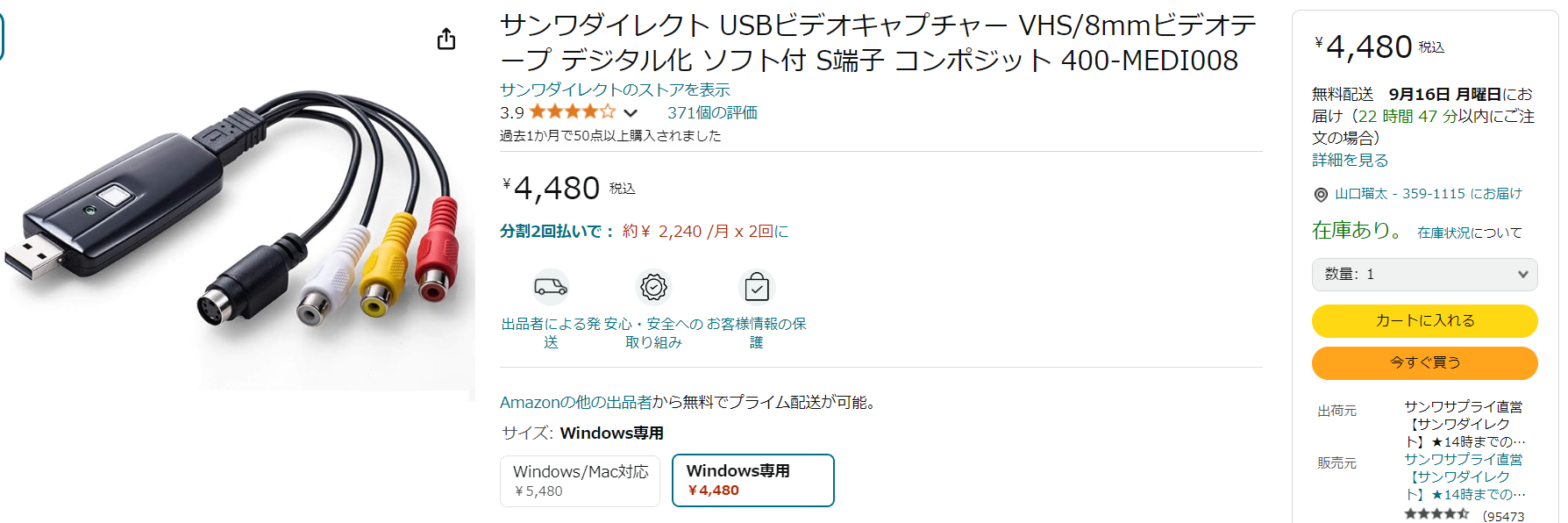
※間違っても、USBからIEEE 1394 ケーブルに変換するケーブルは購入しないでください。通常の用途では利用できません。

そのほか用意するもの

  • miniDV ビデオカメラ (SONY, Canonだと良い)
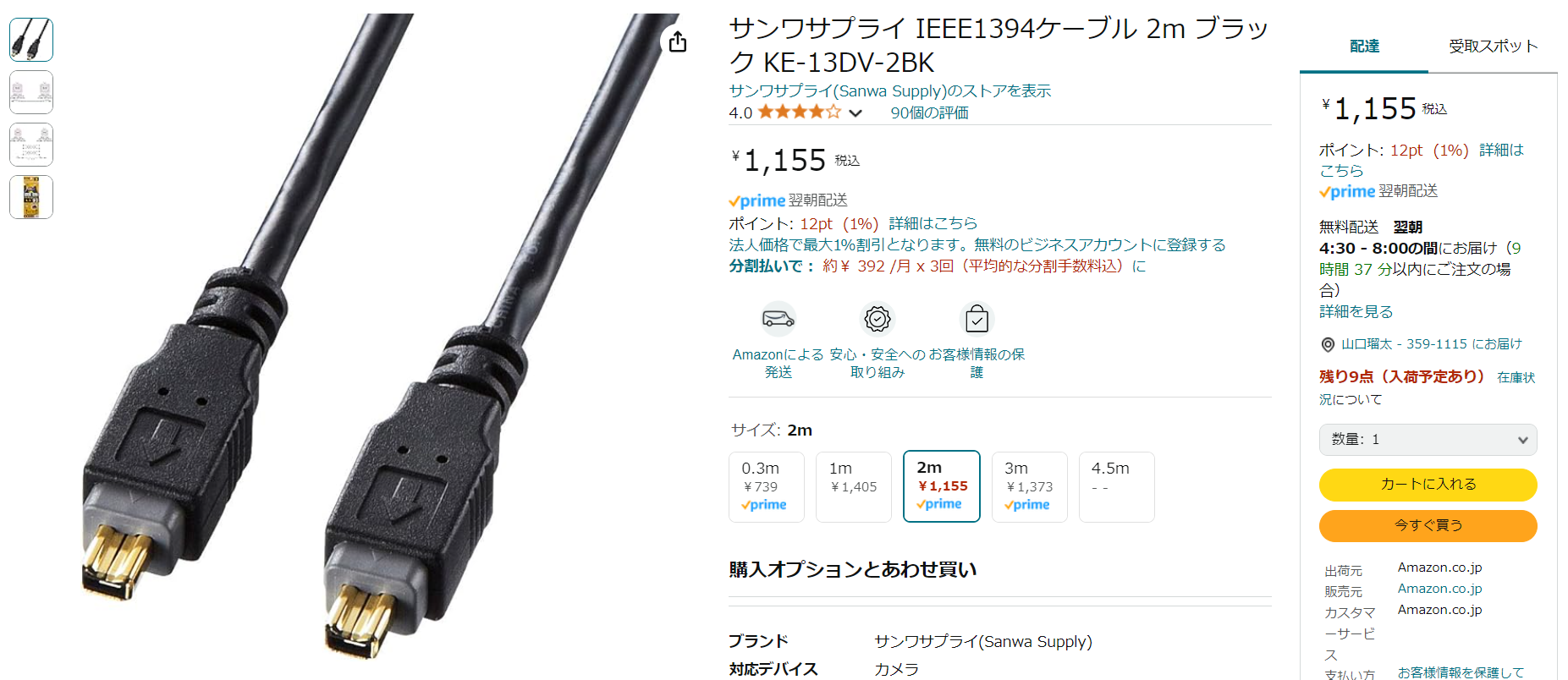
  • イエー1394 IEEE1394ケーブル
    • IEEE 1394ボードを購入した方はケーブルが付属してますが、短いので長いのを買っておくのをお勧めします。

      Amazonアソシエイトリンクを使用

    取り込み用ソフトウェアのインストール

    ビデオカメラとPCを接続しても、専用のソフトウェアをインストールしないと取り込みができません。

    Area61 DVビデオキャプチャやWinDVが有名ですが、安定性がイマイチだったり、(個人的に)使い勝手がよくないです。

    よって、ここではWindows Essentials 2012に搭載されている「フォト ギャラリー」を使うことにします。

    ダウンロード

    実は「Windows Essentials 2012」は2017年1月に配布終了しているので、アーカイブからダウンロードしてくる必要があります。

    以下のWayback Machineにアーカイブされているので、そこからダウンロードができます。

    https://web.archive.org/web/20170120121608/http://wl.dlservice.microsoft.com/download/F/A/D/FAD48A38-8F81-4DA1-8302-EFAB6FEC4A92/ja/wlsetup-all.exe

    ※Microsoft側はすでに配布終了となっておりますので、利用は自己責任でお願いします。

    インストール

    ダウンロードを終えたら「wlsetup-all.exe」をダブルクリックしてインストールしてください。

    ※Windows 11 Pro 23H2で正常に動作することを確認済みです。

    取り込み

    ①ビデオカメラに取り込みたいminiDVテープを挿入し、PCとIEEE 1394 ケーブルで接続します。

    ②ビデオカメラを再生モードにします。

    ③デバイスマネージャを起動し、「イメージングデバイス」にビデオカメラが表示されているか確認します。
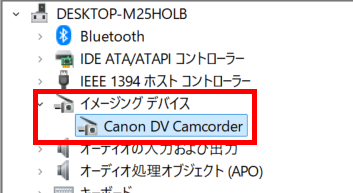
    ※表示されない場合、後述のトラブルシューティングをご確認ください。

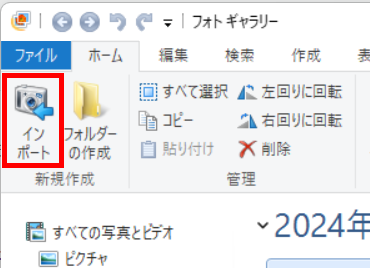
    ④先ほどインストールした「フォト ギャラリー」を起動し、左上の「インポート」をクリックします。
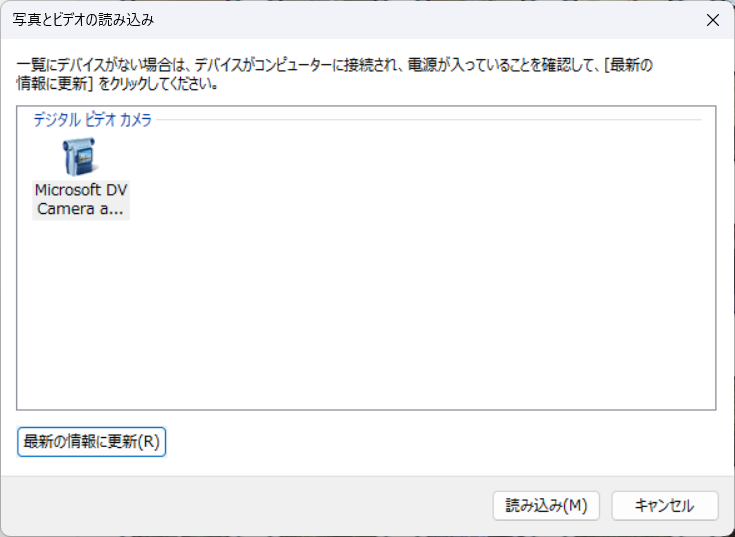
    ⑤このような画面が表示されるので、接続したビデオカメラを選択して「読み込み」をクリックします。
    ⑥取り込むビデオの名前を入力し、「次へ」をクリックします。
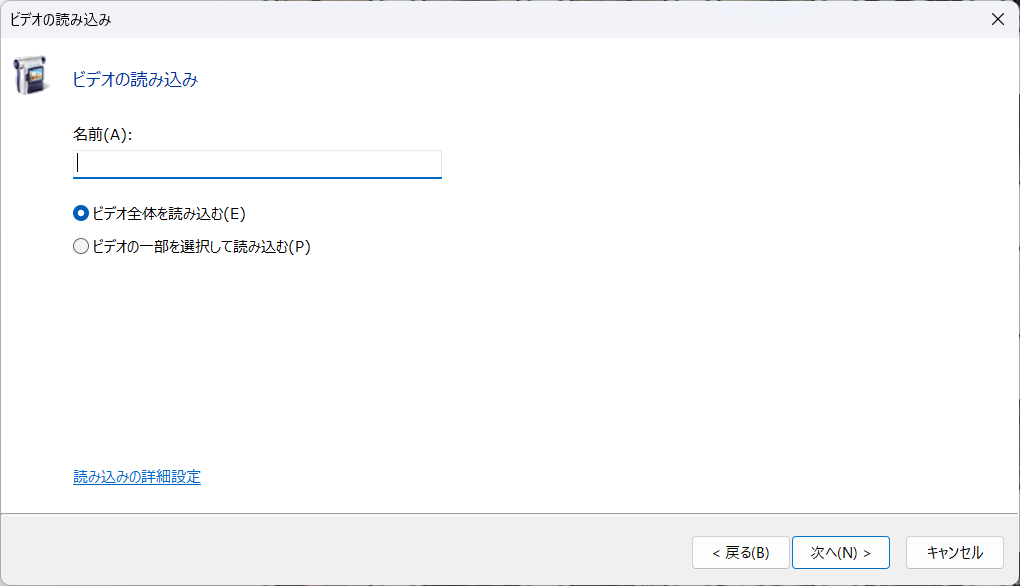
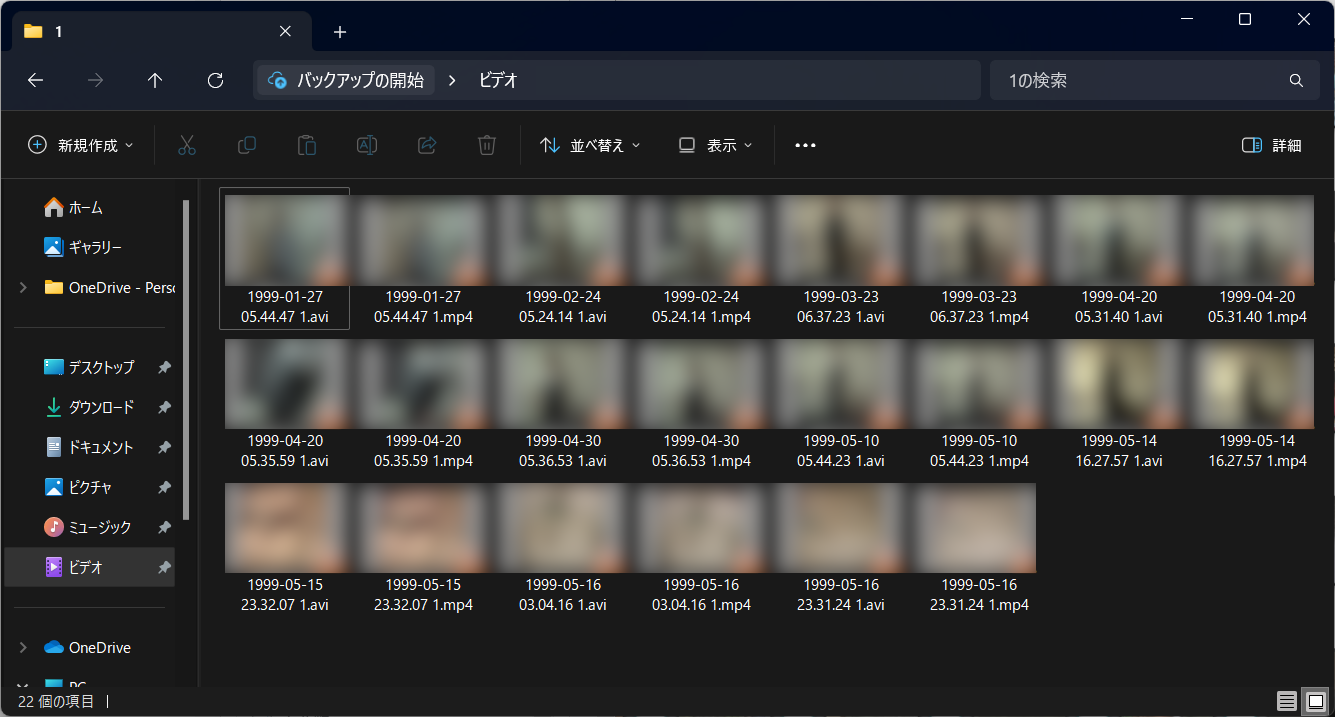
    ※「ビデオ1」という名称を付けると、出力されたファイルは「yyyy-mm-dd hh.mm.ss ビデオ1.avi」となります。

    ⑦取り込みが始まると、ビデオテープの頭出しを行った後に取り込みが始まります。

    ※このときにエラーが出る場合、後述のトラブルシューティングをご確認ください。
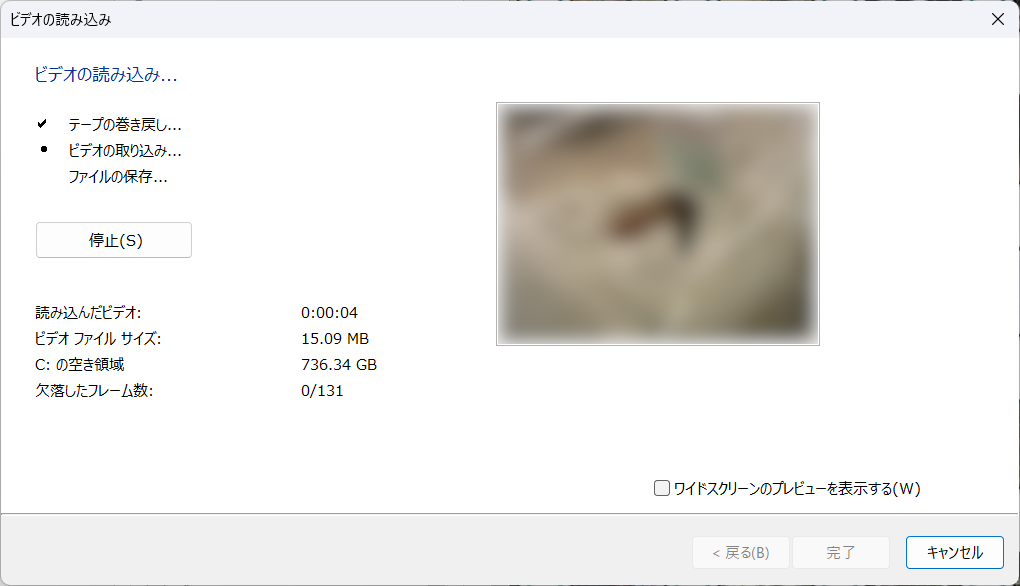
    ⑧取り込みが完了すると、「ビデオ」フォルダに保存されます。

    Microsoftのフォト ギャラリーで取り込みを行うと、ファイルがシーンごとに分割されるので非常に好きです。
    まとめ

    いかがだったでしょうか。思ったよりも簡単にデータ化できたと思います。

    miniDVビデオカメラが主流だったころから、早くも20年近くが経過しつつあります。

    磁気ヘッドの故障や経年劣化で、読み出しができなくなるパターンや流通個体が減少しているので、なるべく早めに取り込んだほうがいいと思います。

    これからminiDVビデオテープを取り込むという方に参考になれば幸いです。最後までご覧いただきありがとうございました。

    IEEE1394 ビデオキャプチャー・DV変換ケーブル

    MiniDVのダビングに必要なキャプチャデバイス。楽天でもお探しいただけます。

    Amazonで探す
    楽天市場で探す

    あわせて読みたい

    • 👉 【かんたん】自分でブラウン シェーバー Series 5 の電池交換をしてみた。
    • 👉 【らくメンテ】日立のドラム式洗濯機が返金になったお話。
    • 👉 CX-30のマツコネを8.8インチから10.25インチモニターに交換してみた

    ダビングに必要な機材

    StarTech.com 2ポート FireWire 400 増設PCI Expressカード IEEE1394a (PEX1394A2V2)
    StarTech.com 2ポート FireWire 400 増設PCI Expressカード IEEE1394a (PEX1394A2V2)
    ¥
    5,000
    2026/03/23 時点の価格

    🛒 Amazonで見る

    ※ 価格は変動する場合があります。最新の価格はAmazonでご確認ください。
    エレコム IEEE1394 FireWire ケーブル 6pin-4pin 1.0m (IE-461BK)
    エレコム IEEE1394 FireWire ケーブル 6pin-4pin 1.0m (IE-461BK)
    ¥
    1,155
    2026/03/23 時点の価格

    🛒 Amazonで見る

    ※ 価格は変動する場合があります。最新の価格はAmazonでご確認ください。
    前の記事 【画像付き】YAMAHA 電動自転車 PAS CITY-Sの前輪を外す方法(PM27CS)
    次の記事 【J:COM 1G 実測レビュー】同軸回線(CATV)が予想を裏切る爆速回線だった件について

    Related Posts

    【準備編】Lumia 950 XLでARM版Windows 10を動作させるお話。

    【準備編】Lumia 950 XLでARM版Windows 10を動作させるお話。

    【検証】M1 Pro / M1 MaxでローカルLLMベンチマーク!MLX vs Ollama、Qwen 2.5〜3.5を徹底比較

    【検証】M1 Pro / M1 MaxでローカルLLMベンチマーク!MLX vs Ollama、Qwen 2.5〜3.5を徹底比較

    Claude Codeでメール自動送信!定型業務を完全自動化

    Claude Codeでメール自動送信!定型業務を完全自動化

    Claude Codeでタスク管理を楽にする!シンプルな家計簿アプリを作ってみた

    Claude Codeでタスク管理を楽にする!シンプルな家計簿アプリを作ってみた

    コメントを残す コメントをキャンセル

    メールアドレスが公開されることはありません。 ※ が付いている欄は必須項目です

    七宮さん

    七宮さん

    PC・ガジェット好きのブロガー。日々の発見を共有しています。

    @shichinomiya_s

    人気の記事

    • CX-30のマツコネを8.8インチから10.25インチモニターに交換してみた (Mazda3)
    • Amazonアソシエイト公式カードジェネレーター終了!代替の無料ツールを公開【ブログ・WordPress対応】
    • 【2026年版】ブラウン シェーバー Series 5 の電池交換を自分でやる方法【かんたん】
    • 【検証】Tesla V100 32GBでローカルLLMはどこまで動く?Qwen 3.6実測ベンチマーク — 中古13万円でMoE 98.8 tok/s
    • ドメインを変更しました。

    カテゴリー

    • PC
    • おしらせ
    • おでかけ
    • ガジェット
    • レンタルサーバー・VPS
    • 回線
    • 家電
    • 旅行
    • 海外通販
    • 生成AI
    • 自転車
    • 車
    Miya-Gadget

    PC・ガジェット・DIYのレビューブログ。
    日々のテック体験を共有しています。

    カテゴリー

    • PC (37)
    • ガジェット (26)
    • 生成AI (23)
    • 回線 (7)
    • おしらせ (5)
    • おでかけ (3)
    • 旅行 (3)
    • 海外通販 (2)

    最近の投稿

    • 【徹底検証】Tesla V100 SXM2を2枚載せる「デュアルNVLink基板」の正体:約10万円でVRAM 64GB・300GB/s環境は実用になるか?
    • 【検証】RTX 4080 32GB改造品の実力:Qwen3.8-27Bの262K・125B MoE・MiniMax H3動画生成を実測レビュー
    • 【検証】Tesla V100 32GBでQwen3.8-27Bは動くか?128kコンテキストが1枚に載った実測ベンチマーク
    • 【検証】Tesla V100 32GBでローカルLLMはどこまで動く?Qwen 3.6実測ベンチマーク — 中古13万円でMoE 98.8 tok/s

    © 2026 Miya-Gadget. All rights reserved.