
こんにちは、七宮さん(@shichinomiya_s)です。
Claude Code 入門連載(全12回):この記事は「Lv.1:使い方完全ガイド」です
次の回:Lv.2:初めてのプログラム →
最近、プログラミングやブログ執筆にAIアシスタントの「Claude Code」を使い始めたのですが、これが想像以上に便利でした。
今回は、プログラミング初心者の方でもすぐに使い始められるように、WindowsでのClaude Codeのセットアップから、実際に簡単なコードを生成するまでの手順をまとめてみます。
Claude Codeとは?
Claude Codeは、AnthropicのAI「Claude」をターミナル(コマンドライン)から使えるツールです。
通常のチャットボットと違って、実際にファイルを読み書きしたり、コードを編集したり、Gitでバージョン管理したりといった作業を、会話形式で指示できるのが特徴です。
プログラミング初心者の方には「ターミナル」という言葉が難しく聞こえるかもしれませんが、要するに黒い画面でコンピュータに指示を出すツールだと思ってください(笑)
Claude Codeでできること
実際に使ってみて便利だと感じた機能をいくつか紹介します。
- コードの自動生成: 「〇〇する関数を作って」と指示するだけで、動くコードを書いてくれます。
- バグ修正: エラーメッセージを見せれば、原因を説明して修正案を提示してくれます。
- コードの説明: 既存のコードを読み込んで、何をしているのか日本語で解説してくれます。
- Git操作: 「変更をコミットして」と言うだけで、適切なコミットメッセージも考えてくれます。
- リファクタリング: コードをより読みやすく、効率的に書き直す提案をしてくれます。
個人的には、このブログの記事執筆にも活用していて、かなり作業効率が上がりました。
Windows環境での準備
Claude Codeを使う前に、いくつか準備が必要です。
・システム要件
まず、お使いのパソコンが以下の条件を満たしているか確認してください。
- OS: Windows 10以上
- メモリ: 4GB以上のRAM(8GB以上推奨)
- インターネット: 常時接続が必要
最近のパソコンならほぼ問題ないと思います。
・Git for Windowsのインストール
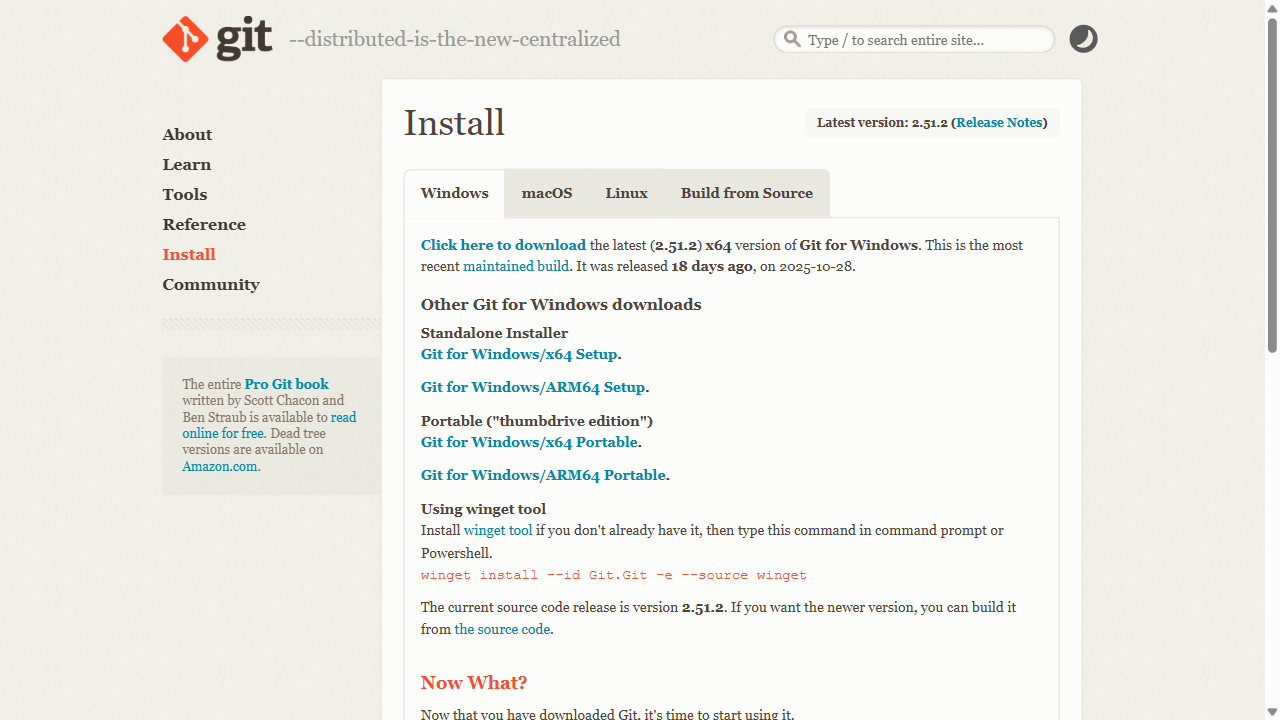
Claude CodeをWindowsで使うには、「Git for Windows」が必要です。
Git for Windows公式サイトからインストーラーをダウンロードして、基本的にはデフォルト設定のまま「Next」を押していけば大丈夫です。
インストール中に「Use Git from the Windows Command Prompt」を選択しておくと、後々便利です。
Claude Codeのインストール
それでは、実際にClaude Codeをインストールしていきます。
・PowerShellを開く
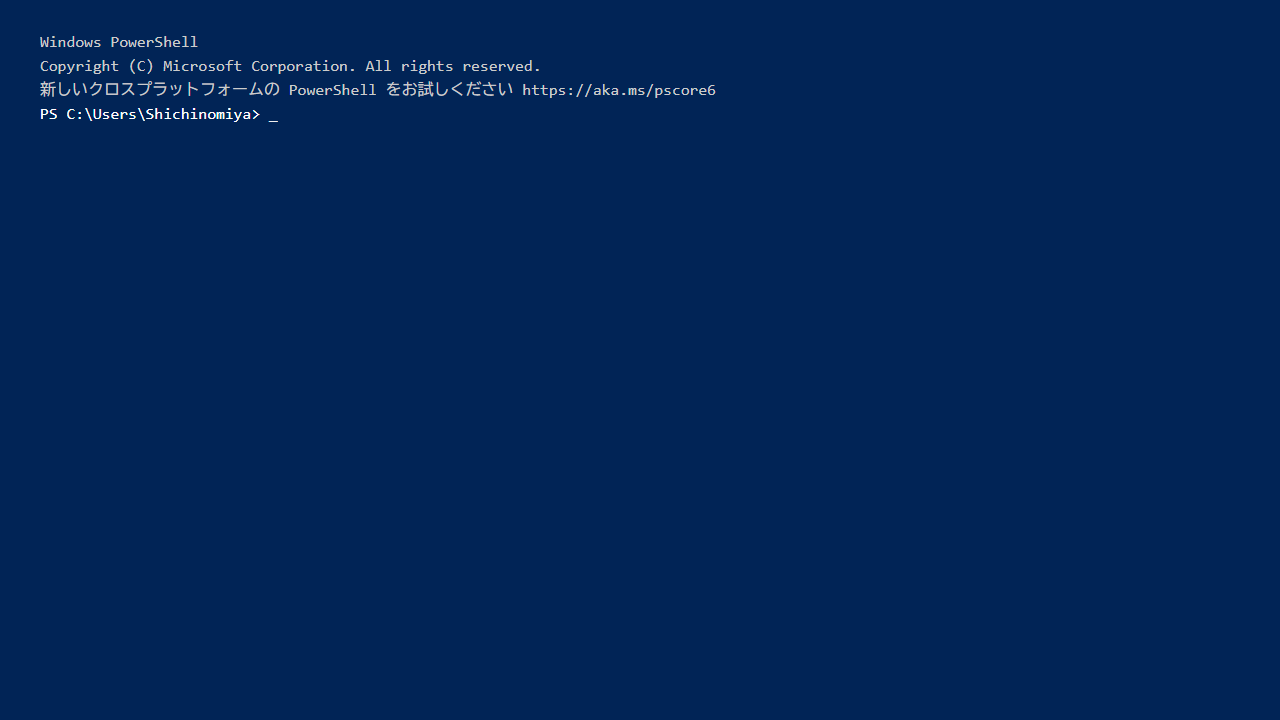
Windowsキー を押して「PowerShell」と入力し、「Windows PowerShell」を右クリックして「管理者として実行」を選択します。
青い画面(PowerShellの画面)が開けば成功です。
・インストールコマンドの実行
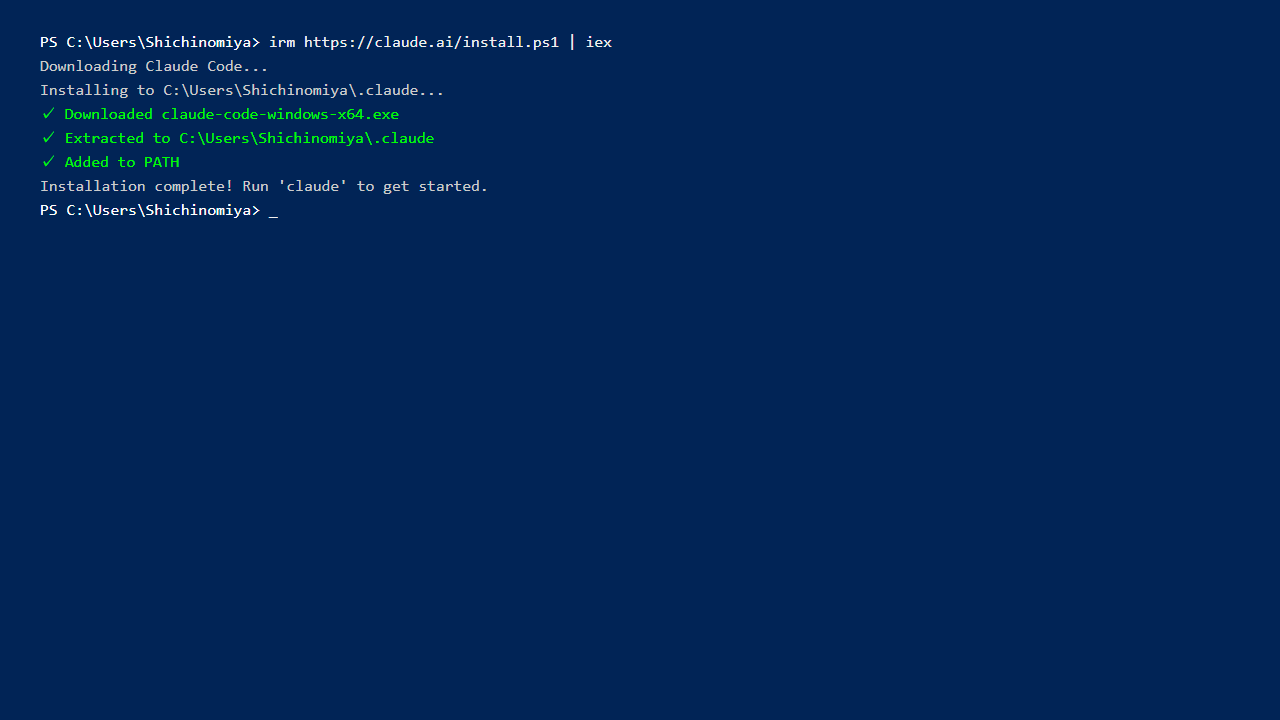
PowerShellに以下のコマンドをコピー&ペーストして、Enterキーを押します。
irm https://claude.ai/install.ps1 | iexもし「実行ポリシー」のエラーが出た場合は、先に以下のコマンドを実行してから、もう一度上記のコマンドを試してください。
Set-ExecutionPolicy RemoteSigned -Scope CurrentUserインストールには数分かかる場合があります。気長に待ちましょう(笑)
・インストールの確認
インストールが完了したら、以下のコマンドで正しくインストールされたか確認します。
claude doctor「Installation type」や「Version」といった情報が表示されれば、インストール成功です。
初回ログインと設定
インストールが終わったら、Claude Codeにログインします。
・Claudeアカウントの準備
Claude Codeを使うには、Claudeのアカウントが必要です。
まだ持っていない方は、Claude公式サイトで無料アカウントを作成してください。メールアドレスがあれば数分で登録できます。
・ログインコマンドの実行
PowerShellで以下のコマンドを実行します。
claude初回起動時は自動的にログイン画面が開きます。ブラウザが立ち上がって認証画面が表示されるので、Claudeアカウントでログインしてください。

認証が完了すると、PowerShell上で「Successfully logged in!」といったメッセージが表示されます。
最初の一歩:Hello Worldを作ってみる
ログインできたら、実際にClaude Codeを使ってみましょう。
ここでは、プログラミングの定番「Hello World」を出力する簡単なプログラムを作ってみます。
・作業フォルダの準備
まず、適当な場所に作業用のフォルダを作ります。デスクトップに「test_project」というフォルダを作成してみましょう。
PowerShellで以下のコマンドを実行します。
cd $HOME\Desktop
mkdir test_project
cd test_project
これで、デスクトップに「test_project」フォルダが作られ、その中に移動しました。
・Claude Codeの起動
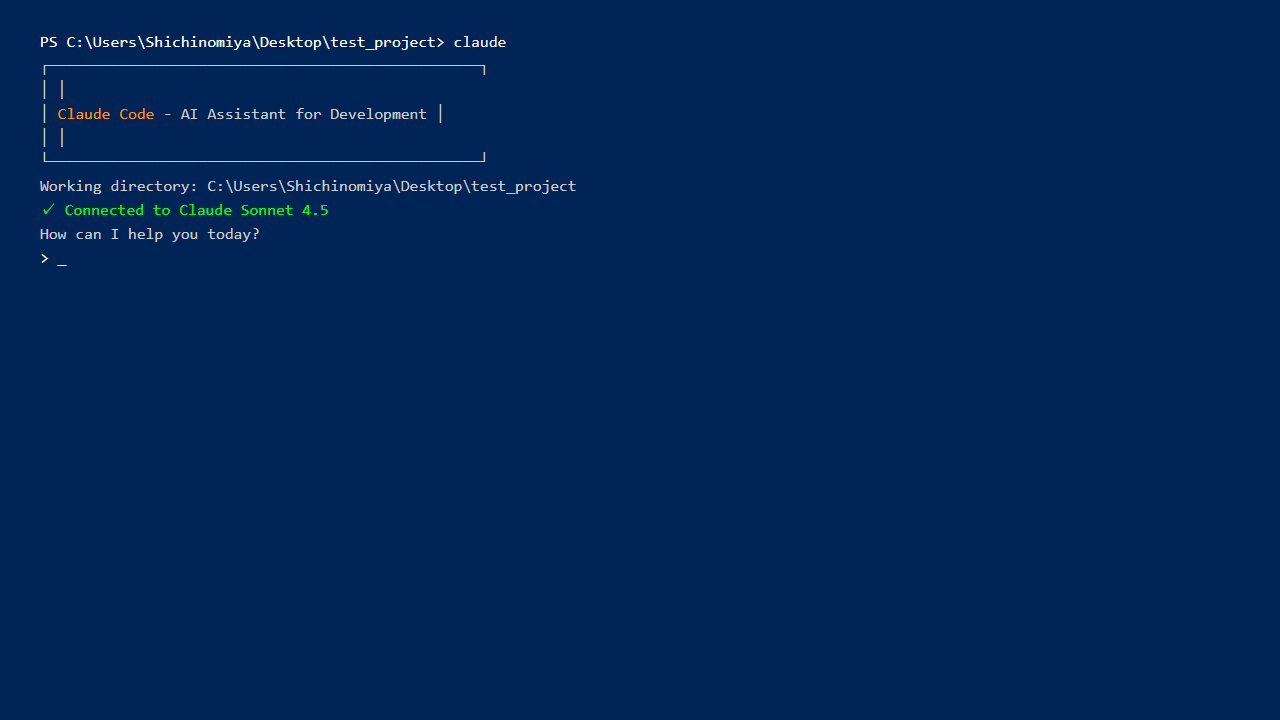
フォルダ内でClaude Codeを起動します。
claudeしばらくすると、Claude Codeの対話画面が表示されます。
・Hello Worldを作る指示を出す
Claude Codeに以下のように話しかけてみてください。
「Hello World」と表示するPythonのプログラムを作ってくださいすると、Claude Codeが「hello.py」というファイルを作成して、その中に以下のようなコードを書いてくれます。
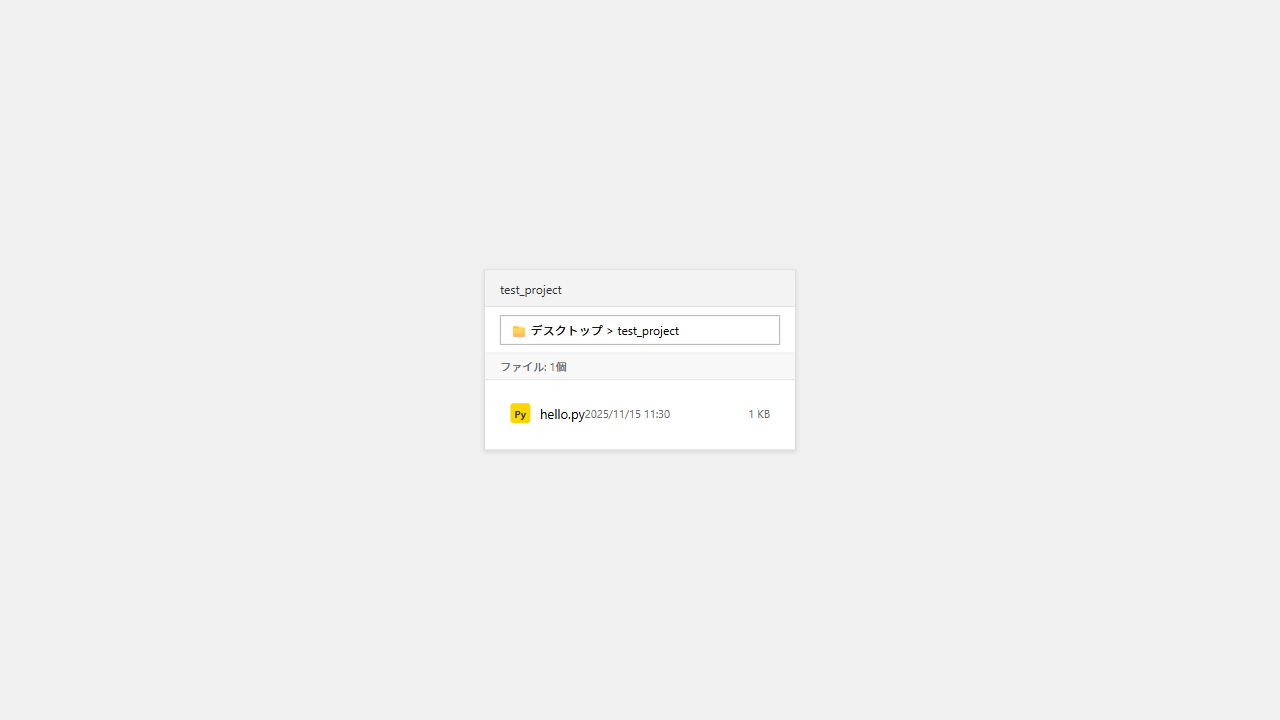
print("Hello World")作成されたファイルは、実際にフォルダ内に保存されています。エクスプローラーで「test_project」フォルダを開くと、「hello.py」が作られているのが確認できます。
・プログラムを実行してみる
作成されたプログラムを実際に動かしてみましょう。
Claude Codeの画面で「このプログラムを実行して」と指示するか、PowerShellで以下のコマンドを実行します。
python hello.py「Hello World」と表示されれば成功です!
正直、たったこれだけでも「AIが本当にコードを書いてくれた!」という感動がありました(笑)
もう少し実践的な例:簡単な計算機を作る
基本がわかったところで、もう少し実用的なものを作ってみましょう。
・指示を出す
Claude Codeに以下のように話しかけます。
2つの数字を足し算、引き算、掛け算、割り算できる簡単な計算機プログラムを作ってください。ユーザーが数字と演算子を入力できるようにしてください。
・生成されたコード
すると、Claude Codeが「calculator.py」というファイルを作成して、以下のようなコードを書いてくれます。
def calculator():
    print("簡単な計算機です")
    num1 = float(input("最初の数字を入力してください: "))
    operator = input("演算子を入力してください (+, -, *, /): ")
    num2 = float(input("2番目の数字を入力してください: "))

    if operator == '+':
        result = num1 + num2
    elif operator == '-':
        result = num1 - num2
    elif operator == '*':
        result = num1 * num2
    elif operator == '/':
        if num2 != 0:
            result = num1 / num2
        else:
            print("エラー: 0で割ることはできません")
            return
    else:
        print("無効な演算子です")
        return

    print(f"計算結果: {result}")

if __name__ == "__main__":
    calculator()
このコードには、ユーザー入力の処理やエラーハンドリング(0での除算チェックなど)も含まれています。
プログラミング初心者の方が自分で書くと結構大変なコードですが、Claude Codeなら数秒で作ってくれます。
・実行して試す
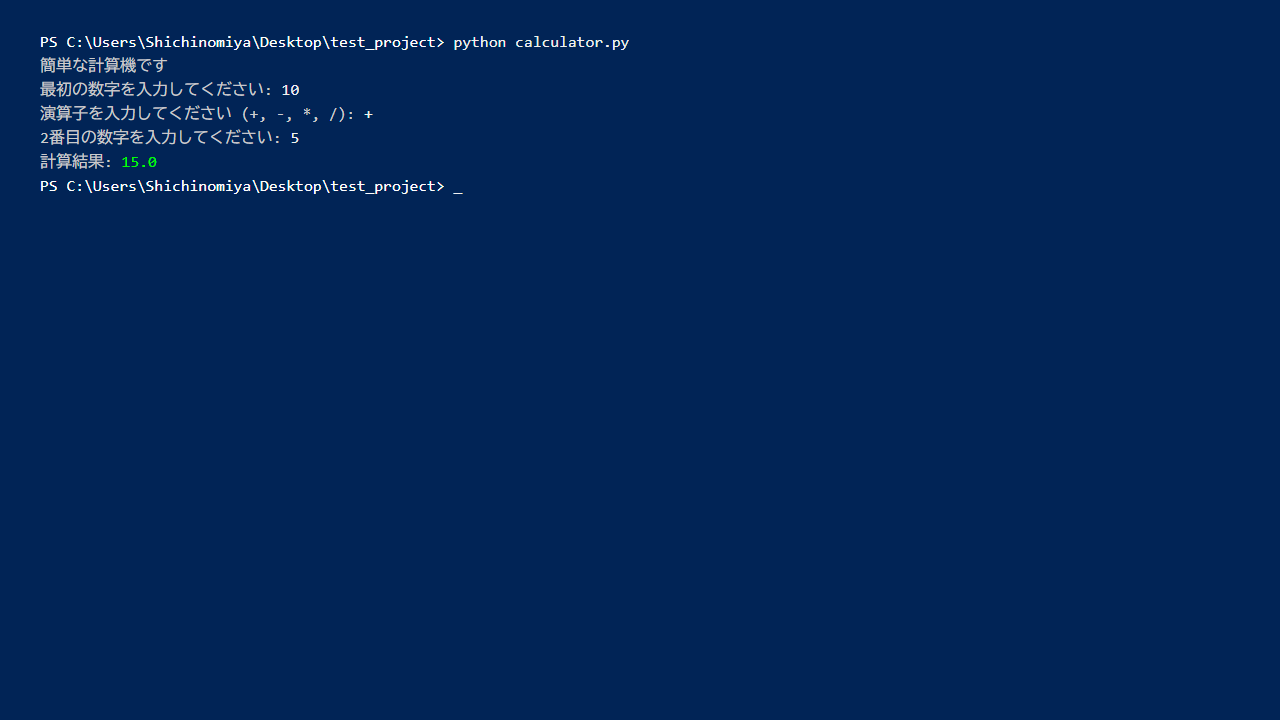
python calculator.py実際に数字と演算子を入力すると、計算結果が表示されます。
思ったより簡単にプログラムが作れて、正直驚きました(笑)
Claude Codeの便利な機能
基本的な使い方がわかったところで、知っておくと便利な機能をいくつか紹介します。
・コードの説明を求める
既存のコードを理解したいときは、こんな風に聞いてみてください。
calculator.pyの内容を詳しく説明してくださいClaude Codeが、コードの各部分が何をしているのか日本語で解説してくれます。
・コードの改善を依頼する
このコードをもっと読みやすく改善してくださいといった指示を出すと、変数名をわかりやすくしたり、コメントを追加したりといった改善案を提示してくれます。
・エラーの解決
プログラムを実行してエラーが出たら、エラーメッセージをそのままClaude Codeに貼り付けてみてください。
このエラーが出ました。修正してください。
[エラーメッセージをここに貼り付け]
原因を説明して、修正案を提示してくれます。
・複数ファイルの操作
Claude Codeは、複数のファイルを同時に扱うこともできます。
このプロジェクトにREADME.mdファイルを追加して、使い方を説明してくださいといった指示で、ドキュメントファイルも自動生成してくれます。
使ってみて感じた注意点
実際に数週間使ってみて、いくつか注意すべき点も見えてきました。
- 必ず動作確認を: Claude Codeが生成したコードは、必ず自分で実行して動作を確認してください。たまに期待と違う動きをすることがあります。
- セキュリティに注意: 個人情報や機密データを含むプロジェクトでは、どの情報がClaude(AI)に送信されるか注意が必要です。
- 指示は具体的に: 曖昧な指示だと期待と違う結果になることがあります。「〇〇という機能で、△△という動作をするコードを書いて」と具体的に伝えると良いです。
- 学習は自分で: Claude Codeは便利ですが、プログラミングの基礎を学ぶことも大切です。生成されたコードを読んで、「なぜこう書くのか」を理解する姿勢が重要だと思います。
とはいえ、これらを理解した上で使えば、作業効率は確実に上がります。
料金について
Claude Codeを使うには、Claudeのアカウントが必要です。
無料プラン(Claude Free)でも基本的な機能は使えますが、使用量に制限があります。長時間使う場合や、大量のコードを生成する場合は、有料プラン(Claude Pro: 月額$20程度)を検討する価値があると思います。
個人的には、最初は無料プランで試してみて、「これは使える!」と感じたらProプランに移行するのがおすすめです。
まとめ
今回は、Claude CodeをWindowsにインストールして、実際に簡単なプログラムを作るまでの手順を紹介しました。
最初は「ターミナル」とか「コマンド」とか難しそうに感じるかもしれませんが、実際にやってみると意外と簡単です。
個人的には、プログラミング学習中の方や、ブログを書く方には特におすすめだと感じています。
Claude Codeの便利なポイント:
- 会話形式でコードが書ける
- エラー修正やコード解説が簡単
- プログラミング初心者でも使いやすい
- 作業効率が大幅にアップする
ただし、生成されたコードは必ず自分で確認して、理解する努力も忘れないようにしてください。
これからAIを活用したプログラミングを始めてみたい方は、ぜひ試してみてはいかがでしょうか。
Claude Code シリーズ記事一覧
このシリーズでは、Claude Codeを使ったプログラミングをステップバイステップで解説しています。




コメントを残す