コンテンツへスキップ
Miya-Gadget
  • トップページ
  • PC
  • ガジェット
  • 生成AI
  • 旅行
  • 車
  • おしらせ
  • Miya-Vacation
  • お問い合わせ
JA / EN
  1. ホーム
  2. PC
  3. 【導入編】Lumia 950 XLでARM版Windows 10を動作させるお話。
PC ガジェット

【導入編】Lumia 950 XLでARM版Windows 10を動作させるお話。

2019年2月8日 · Shichinomiya
【導入編】Lumia 950 XLでARM版Windows 10を動作させるお話。

こんにちは。七宮さん(@Shichinomiya_s)です。


今回の記事は前回の「【準備編】Lumia 950 XLでARM版Windows 10を動作させるお話。」の続きの記事になります。

導入編の記事を読んでいない方はぜひ導入編を読んでいただけると幸いです。

前回の記事→【準備編】Lumia 950 XLでARM版Windows 10を動作させるお話。

早速ですが、進めていきたいと思います。

目次

Toggle
  • 1.ARM版Windows 10の導入
  • 2.LumiaにインストールしたWindows 10のセットアップ
  • 3.デュアルブートの有効化
  • 4.【XLのみ】Adreno 430(GPU)の有効化
  • 5.Windows 10のライセンス認証
  • 終わりに…
    • おすすめアイテム

1.ARM版Windows 10の導入

⓪Lumiaを満充電させておいてください。ARM版Windows 10使用時にはType-C端子が無効化されるため、充電することができません。

この時点で充電しておかないと、ARM版Windows 10のセットアップ作業が終了するまで充電はできなくなります。


①ARM版Windows 10のISOデータをPCにマウントさせます。

【導入編】Lumia 950 XLでARM版Windows 10を動作させるお話。


②WoA Installer for Lumiaを起動させます。起動するとこのような注意事項が表示されますので、読んだ後にOKをクリックします。
【導入編】Lumia 950 XLでARM版Windows 10を動作させるお話。


③まず初めにコアパッケージを読み込むため『Advanced』タブをクリックします。
【導入編】Lumia 950 XLでARM版Windows 10を動作させるお話。


④『Import Core Package』をクリックし、先ほど用意した『Core Package x.x.x-hotfix.zip』を選択し読み込みます。
【導入編】Lumia 950 XLでARM版Windows 10を動作させるお話。


⑤Changelogが表示されますのでOKをクリックします。読み込みが終わったらOKをクリックします。

【導入編】Lumia 950 XLでARM版Windows 10を動作させるお話。


⑥次にARM版Windows 10をWoA Installer for Lumiaに読み込ませます。『Windows Deployment』タブをクリックし、『Browse』をクリックします。
【導入編】Lumia 950 XLでARM版Windows 10を動作させるお話。


⑦先ほどマウントしたARM版Windows 10のディスクイメージにアクセスし、『source』フォルダから『install.wim』を選択して読み込ませます。
【導入編】Lumia 950 XLでARM版Windows 10を動作させるお話。


⑧次にLumia 950 / 950 XLかを選択します。
【導入編】Lumia 950 XLでARM版Windows 10を動作させるお話。


⑨最後に『Full Deploument』をクリックします。これでLumiaにARM版Windows 10の導入が開始されます。実測で30分ほど掛かりました。
【導入編】Lumia 950 XLでARM版Windows 10を動作させるお話。


⑩『finished』と表示されれば成功です。必ず『ハードウェアの安全な取り外し操作』を行ってからLumiaをPCから切断します。

第二関門はこれでクリアです。
【導入編】Lumia 950 XLでARM版Windows 10を動作させるお話。


2.LumiaにインストールしたWindows 10のセットアップ

Windowsのセットアップ自体は通常のWindows 10のセットアップと変わりありません。動作が重いことや拡大率の設定を行なっていないので、非常に操作がしにくいと思いますが、頑張ってください。

ちなみに、タッチ操作が嫌だ!と言ってType Cを利用したマウスやキーボードを接続しても現状では認識しません。給電すらしてくれないので、ARM版Windows 10を操作するときにはバッテリー駆動のみになります。

セットアップ時に仮想キーボードが表示されるまで結構時間かかりますので、気長に待ちましょう。


余談ですが、Win10のセットアップ時に『こんにちは!コルタナと申します!』と喋りだすので毎回イラっとしていたのですが、Lumia 950 XLからなった時は嬉しくなりました。
【導入編】Lumia 950 XLでARM版Windows 10を動作させるお話。


3.デュアルブートの有効化

Windows 10 MobileとARM版Windows 10でデュアルブートを行えるようにします。

①端末を起動させ、ブートローダーが表示されたら『Developer Menu』を選択して『Mass Storage Mode』を選択します。

この際の操作は電源+−が上下の方向キーになり、カメラのシャッターキーが選択になります。

【導入編】Lumia 950 XLでARM版Windows 10を動作させるお話。
②Mass Storage Modeになったら、PCと接続し『WoA Installer for Lumia』を起動させます。
【導入編】Lumia 950 XLでARM版Windows 10を動作させるお話。


上の『Dual Boot』タブを選択し、『Check Dual Boot Status』をクリックします。
【導入編】Lumia 950 XLでARM版Windows 10を動作させるお話。


③ここで少し待ち、画面が変わったら『Enable DualBoot』をクリックし、デュアルブートを有効化させます。

【導入編】Lumia 950 XLでARM版Windows 10を動作させるお話。


この表示が出ればデュアルブートが可能になりました。

【導入編】Lumia 950 XLでARM版Windows 10を動作させるお話。


Lumia 950をお使いの方はMass Storage Modeを解除し、端末を再起動させ、第5章に進んでください。

Lumia 950 XLを使っている方のみ『Mass Storage Modeのまま』第4章の工程に進んでください。


4.【XLのみ】Adreno 430(GPU)の有効化

Lumia 950 XLをお持ちの方はLumia 950よりもドライバの開発が進んでいる関係で、Wi-FiとGPUが有効化できます。

Wi-Fiに関してはコアパッケージの中に含まれていたのですが、GPUは少し手動操作を必要としますので、その方法を解説していきます。


①WoA Installer for Lumiaにて『Advanced』タブをクリックします。『Install GPU』をクリックし、GPUドライバをインストールします。

インストールが終わったら、手動操作に関しての説明が表示されますのでよく読んでおいてください。
【導入編】Lumia 950 XLでARM版Windows 10を動作させるお話。
②Lumia 950 XLをARM版Windows 10で起動させます。


③デバイスマネージャを開き、ハードウェアIDが『MSHW1004』のデバイスを探します。

(大抵不明なデバイスの上から6番目付近とのこと)


⑤右クリックさせ、デバイスドライバーのアップデートをクリックします。※スクリーンショットを取り忘れたので、一部画像は960EVOを使用しています。
【導入編】Lumia 950 XLでARM版Windows 10を動作させるお話。

⑥『コンピュータを参照してドライバーソフトウェアを検索します』を選択します。
【導入編】Lumia 950 XLでARM版Windows 10を動作させるお話。


⑦『コンピュータ上のデバイスドライバーの一覧から選択します』をクリックします。

【導入編】Lumia 950 XLでARM版Windows 10を動作させるお話。


⑦ディスクを使用をクリックし参照をクリックします。
【導入編】Lumia 950 XLでARM版Windows 10を動作させるお話。


⑧ここで『C:UsersPublicOEMPanel』のディレクトリにアクセスし、拡張子がinfのファイルを選択し、インストールさせます。
【導入編】Lumia 950 XLでARM版Windows 10を動作させるお話。
警告が2回ほど表示されますが、『インストールする』を選択してください。


⑨インストールが終わったら再起動させます。これでGPUドライバのインストールは完了です。タブレットモードで起動するはずです。

【導入編】Lumia 950 XLでARM版Windows 10を動作させるお話。

GPUを有効化できることによってWindows 10の (無駄な)アニメーションをGPUによって処理されるので、かなり動作が軽くなります。


5.Windows 10のライセンス認証

ARM版Windows 10をインストールすると何故かライセンス認証がされています。開発者の方々が弄ったのかはわかりませんが、これでは不正ライセンスで使用する事になってしまいます。

ということで、今の謎のライセンスが通ったプロダクトキーから用意した正規プロダクトキーに変更を行います。

①『設定』→『更新とセキュリティ』→『ライセンス認証』をクリックします。


②『プロダクトキーを変更します』をクリックし、手持ちのプロダクトキーを入力させます。
【導入編】Lumia 950 XLでARM版Windows 10を動作させるお話。


③『ライセンス認証』をクリックします。
【導入編】Lumia 950 XLでARM版Windows 10を動作させるお話。


④変更ができたらライセンス認証は終了です。これにてすべての工程は終了となります。お疲れさまでした。
【導入編】Lumia 950 XLでARM版Windows 10を動作させるお話。


終わりに…

【導入編】Lumia 950 XLでARM版Windows 10を動作させるお話。
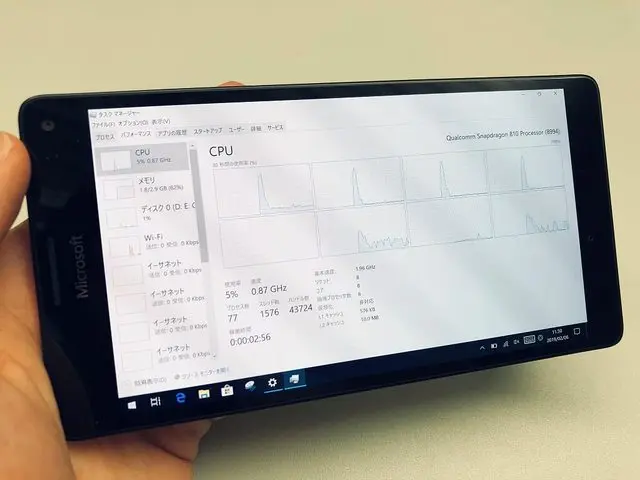
Lumia 950 XLにWindows 10を導入しましたが、思ったよりも動作が軽いという印象を受けました。ただし、これはWindows 10の標準アプリケーションやARM64向けに再コンパイルされたソフトウェアですので、通常のWin32アプリケーションを起動させるとWindowsタブレットが流行したAtom CherryTrail世代のSoCよりも動作はかなり劣ります。

Lumia 950 XLにWoAを導入して実用的かどうかと聞かれると非実用的であることは間違いないですが、最新のSnapdragon 845/850/8150はSnapdragon 810よりも何倍も高性能化していますので、最新世代になりストレージもeMMCではなくUFS 2.1規格のものが採用されれば、動作は問題ないと思います。

最終的にはSurface ProのLTE版やSurface Phone等にも搭載されるのではないかと思っていますので、今後の進展が非常に楽しみです。

持っていない方で最後まで読んでくださった方も、少しお金がかかりますがARMプロセッサでWindows 10が動くのは結構面白いので試してみてはいかがでしょうか?

ARM版Windows関連記事

  • 【準備編】Lumia 950 XLでARM版Windows 10を動作させるお話
  • Raspberry Pi 4でARM版Windows 10を試してみる

おすすめアイテム

microSDXCカード 128GB

ARM版Windowsの導入に大容量microSDカードが必要。

Amazonで探す
楽天市場で探す

あわせて読みたい

  • 👉 【準備編】Lumia 950 XLでARM版Windows 10を動作させるお話。
  • 👉 Raspberry Pi 4でARM版Windows 10を試してみる。
  • 👉 【2018】VAIO type PにWindows 7 Starterを導入して実用化させるお話。
前の記事 【準備編】Lumia 950 XLでARM版Windows 10を動作させるお話。
次の記事 Raspberry Pi 4でARM版Windows 10を試してみる。

関連記事

NURO光の最新型ONU「Sercomm FG4023B」が来たので色々と試してみる。

NURO光の最新型ONU「Sercomm FG4023B」が来たので色々と試してみる。

【LeEco Le Max 2】EUI 6.0公式にリリースしたのでアップデートしてみた。

【LeEco Le Max 2】EUI 6.0公式にリリースしたのでアップデートしてみた。

【Win10 64bit対応】 microSDのローカルディスク化

【Win10 64bit対応】 microSDのローカルディスク化

【ちょっと残念】18W USB-C電源アダプタをiPhone,MacBook(12-inch)の充電用で買ってみた。

【ちょっと残念】18W USB-C電源アダプタをiPhone,MacBook(12-inch)の充電用で買ってみた。

コメントを残す コメントをキャンセル

メールアドレスが公開されることはありません。 ※ が付いている欄は必須項目です

七宮さん

七宮さん

PC・ガジェット好きのブロガー。日々の発見を共有しています。

@shichinomiya_s

人気の記事

  • CX-30のマツコネを8.8インチから10.25インチモニターに交換してみた (Mazda3)
  • Amazonアソシエイト公式カードジェネレーター終了!代替の無料ツールを公開【ブログ・WordPress対応】
  • 【2026年版】ブラウン シェーバー Series 5 の電池交換を自分でやる方法【かんたん】
  • 【検証】Tesla V100 32GBでローカルLLMはどこまで動く?Qwen 3.6実測ベンチマーク — 中古13万円でMoE 98.8 tok/s
  • 【今更】Mac mini (Mid 2011) を導入したがWWDC 2018で泣いたお話

カテゴリー

  • PC
  • おしらせ
  • おでかけ
  • ガジェット
  • レンタルサーバー・VPS
  • 回線
  • 家電
  • 旅行
  • 海外通販
  • 生成AI
  • 自転車
  • 車
Miya-Gadget

PC・ガジェット・DIYのレビューブログ。
日々のテック体験を共有しています。

カテゴリー

  • PC (39)
  • ガジェット (26)
  • 生成AI (24)
  • 回線 (7)
  • おしらせ (5)
  • おでかけ (3)
  • 旅行 (3)
  • 海外通販 (2)

最近の投稿

  • 【検証】RTX 4080 32GBで「GPU unlock」を実測:BF16行列演算は+78%、LLMはほぼ速くならない
  • 【費用0円】エプソンの廃インク限界エラーを無料解除!EP-804Aを自力リセットした全手順
  • 【徹底検証】Tesla V100 SXM2を2枚載せる「デュアルNVLink基板」の正体:約10万円でVRAM 64GB・300GB/s環境は実用になるか?
  • 【検証】RTX 4080 32GB改造品の実力:Qwen3.8-27Bの262K・125B MoE・MiniMax H3動画生成を実測レビュー

© 2026 Miya-Gadget. All rights reserved.